
Batch Control — Manual de usuario
Perfiles: Manager y Operario · Versión del documento: octubre 2026 (actualizado el 9 de octubre)
Las capturas de este manual usan una empresa de ejemplo («Obrador La Espiga») con dos básculas, siete productos y una fórmula de masa de croissant. Los nombres, códigos y pesos son solo ilustrativos.
Índice
Parte A — Manager
- Inicio: panel de producción y navegación
- Productos
- Básculas
- Fórmulas y revisiones
- Lotes
- Pesajes (histórico)
- Operarios
- Mi perfil y contraseña
Parte B — Operario
- Primer acceso y acceso con PIN
- La pantalla de pesaje
- Proceso guiado paso a paso
- Trabajar con varias básculas
- Sesión expirada
Anexos
1. Qué es Batch Control
Batch Control es una aplicación web para dosificar fórmulas por pesada con básculas conectadas. El manager define qué hay que pesar (productos, fórmulas y lotes) y el operario lo pesa en la báscula con una pantalla guiada, que le indica en cada momento qué ciclo toca, cuánto debe pesar y si el peso está dentro de la tolerancia.
Cada pesada aceptada queda registrada (lote, revisión de la fórmula, ciclo, operario, báscula, bruto, tara, neto y fecha), así que se puede consultar y exportar después.
| Rol | Qué hace |
|---|---|
| Manager | Gestiona productos, fórmulas, lotes y operarios de su empresa; consulta el histórico de pesajes. No pesa. |
| Operario | Solo ve la pantalla Pesaje: elige báscula y lote, escanea la cesta y pesa los ciclos. |
El alta de básculas y de empresas la hace el administrador de la plataforma (Dastions).
2. Conceptos básicos
| Concepto | Significado |
|---|---|
| Producto | Materia prima o ingrediente (p. ej. «Harina de trigo T55»), con su peso objetivo y tolerancia de referencia. |
| Báscula | Balanza conectada de la empresa. Tiene una unidad, una capacidad máxima y una división (precisión). |
| Fórmula | Receta identificada por una referencia (p. ej. CRO-01). |
| Revisión | Versión numerada de una fórmula. Pasa por Borrador → Publicada → Archivada. Solo la publicada sirve para lotes nuevos. |
| Ciclo | Paso de una revisión: un grupo de productos que se pesan juntos en una de las básculas asignadas (p. ej. «Secos», «Líquidos»). |
| Lote | Orden de producción de una revisión publicada (p. ej. L-20261008-01). Solo los lotes activos aparecen al operario. |
| Cesta | Recipiente identificado por un código QR. Dentro de un lote, cada cesta recorre todos los ciclos de la fórmula. |
| Pesada | Registro de un ciclo aceptado para una cesta. |
Cómo se calcula un ciclo: el peso teórico es la suma de los pesos de sus productos y el margen es la suma de sus tolerancias. El rango aceptado es teórico − margen … teórico + margen, límites incluidos.
Ejemplo: Secos = Harina 5000 ± 50 g + Azúcar 500 ± 10 g + Sal 100 ± 5 g → teórico 5600 ± 65 g, rango 5535–5665 g.
3. Acceso a la aplicación
Abre la dirección de Batch Control en el navegador. Verás la pantalla Iniciar sesión.
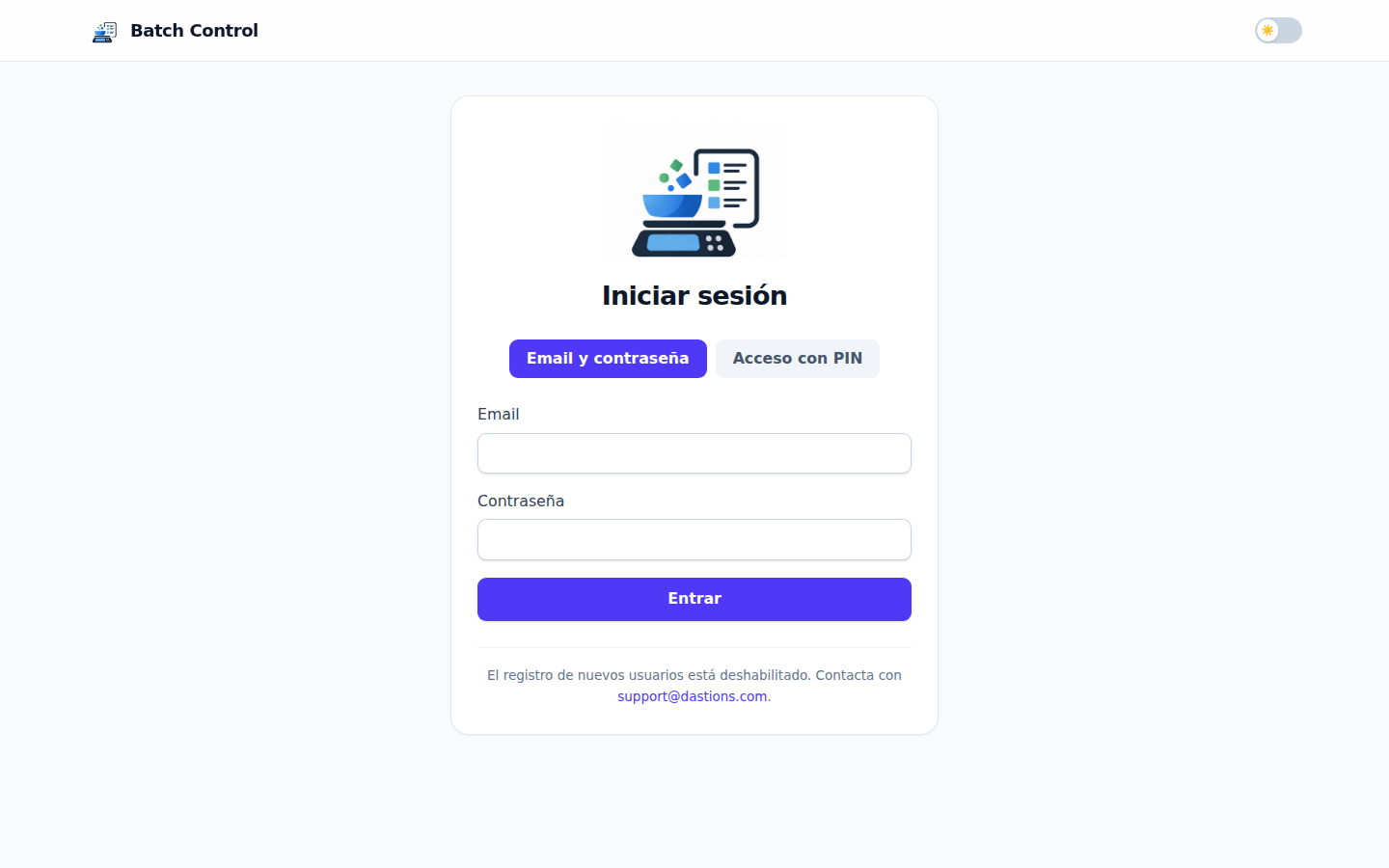
- Email y contraseña: forma normal de acceso para todos los roles.
- Acceso con PIN: solo para operarios, y solo en un equipo que ya se haya autorizado antes con email y contraseña (ver sección 12).
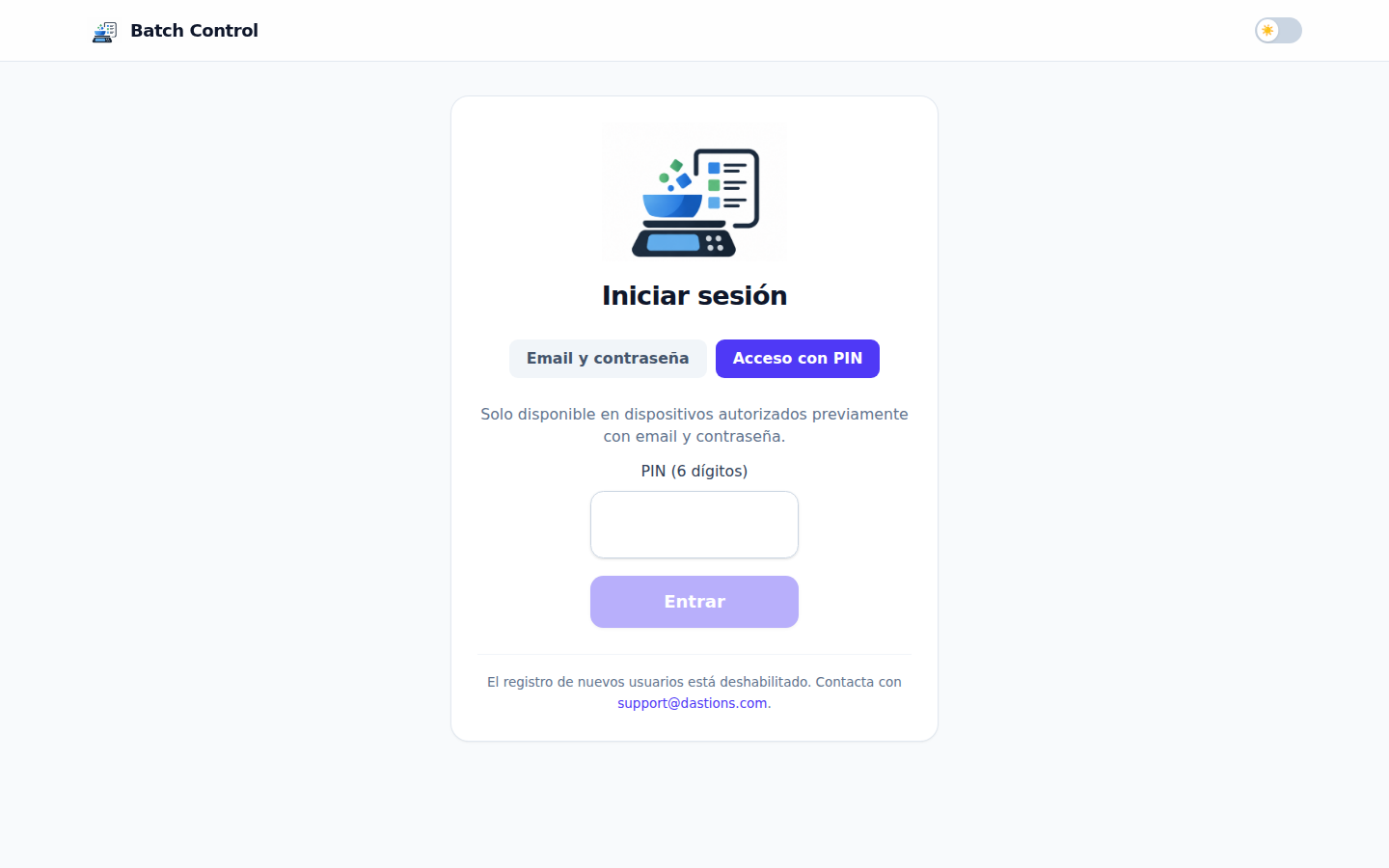
Normas de seguridad:
- No hay registro público. Para pedir un usuario nuevo, contacta con tu manager o con support@dastions.com.
- Tras 5 contraseñas incorrectas la cuenta se bloquea 15 minutos.
- La sesión se cierra tras 1 hora sin actividad y, en cualquier caso, a las 24 horas.
- El icono 🌙/☀️ de la cabecera cambia entre modo claro y oscuro.
Al entrar, cada perfil llega a su pantalla de inicio: el manager al Panel de producción (sección 4) y el operario a Pesaje (sección 13).
La interfaz está pensada para usarse en tabletas en la zona de producción: los textos y botones son grandes para poder leerlos a cierta distancia de la pantalla.
Parte A — Manager
4. Inicio: panel de producción y navegación
4.1 La barra de navegación
El manager ve este menú en la parte superior:
| Opción | Para qué sirve |
|---|---|
| Inicio | Panel de producción del día (sección 4.2). Es la pantalla que se abre al entrar. |
| Pesajes | Histórico de pesadas, con filtros y exportación CSV. |
| Fórmulas | Crear fórmulas y gestionar sus revisiones. |
| Lotes | Crear lotes y activarlos, pausarlos o cerrarlos; ver su informe. |
| Básculas | Ver las básculas de la empresa y solicitar nuevas. |
| Productos | Alta y consulta de productos. |
| Usuarios | Alta y gestión de operarios. |
A la derecha aparece tu imagen de perfil (y tu email, en pantallas anchas). Púlsala para abrir Mi perfil, donde están Cambiar contraseña y Cerrar sesión (sección 11). En pantallas estrechas el menú se puede desplazar hacia los lados.
Orden de trabajo recomendado para poner en marcha una fórmula:
- Comprueba que tienes las básculas necesarias (sección 6).
- Da de alta los productos (sección 5).
- Crea la fórmula, edita su revisión y publícala (sección 7).
- Crea un lote y actívalo (sección 8).
- Asegúrate de que hay operarios con PIN (sección 10).
4.2 Panel de producción
Menú Inicio. Resume en una sola pantalla cómo va la producción de hoy y reúne los accesos más usados. Los datos se actualizan solos cada minuto; el botón ↻ Actualizar los recarga al momento.
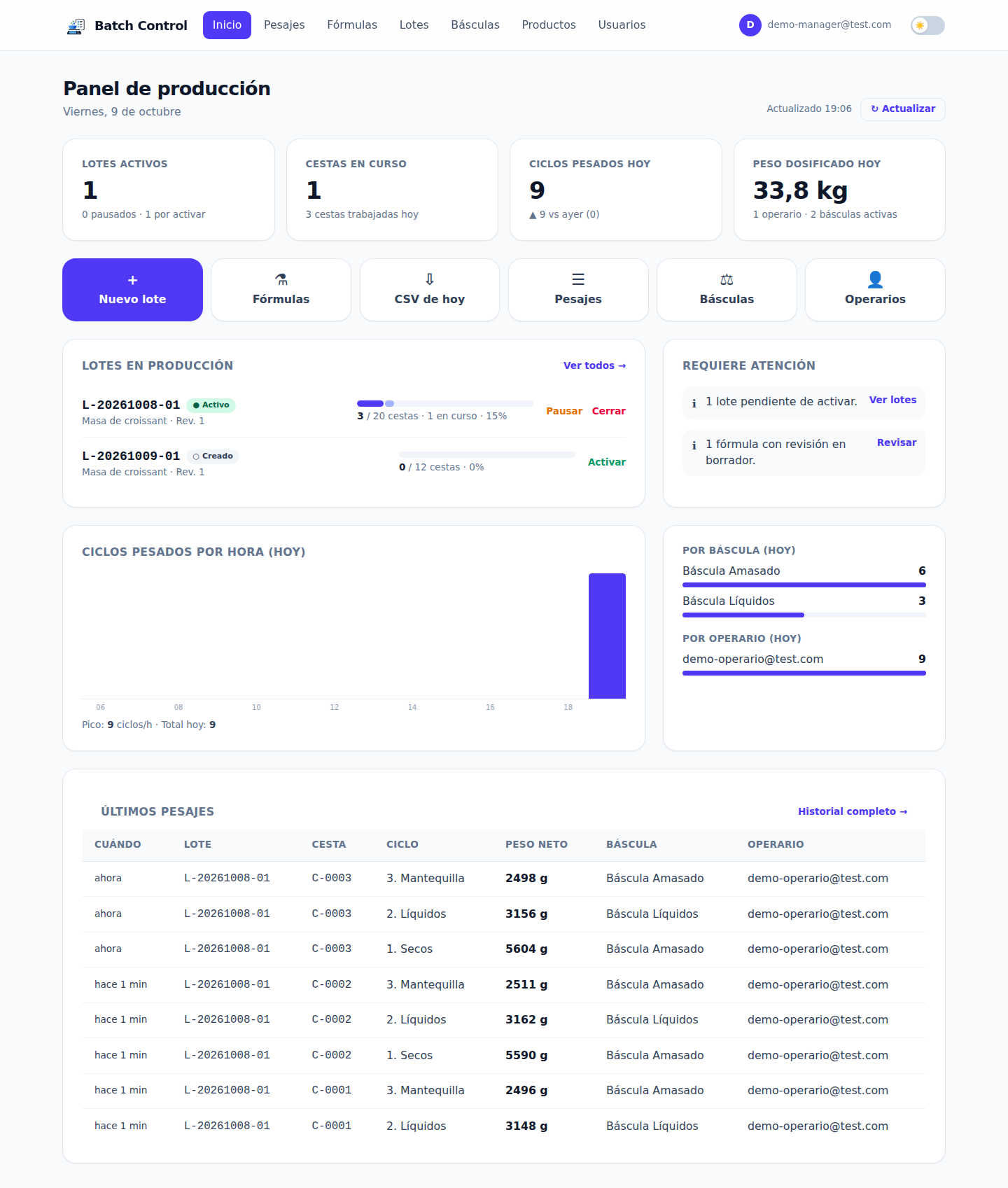
Indicadores (arriba)
| Indicador | Qué muestra |
|---|---|
| Lotes activos | Lotes en producción, y cuántos hay pausados y pendientes de activar. |
| Cestas en curso | Cestas empezadas y aún sin terminar, y cuántas cestas se han trabajado hoy. |
| Ciclos pesados hoy | Pesadas aceptadas hoy, comparadas con las de ayer (▲ más / ▼ menos). |
| Peso dosificado hoy | Suma del peso neto pesado hoy (en kg), con los operarios y básculas activos. |
Accesos rápidos: Nuevo lote, Fórmulas, CSV de hoy (descarga las pesadas de hoy), Pesajes, Básculas y Operarios.
Lotes en producción: los lotes activos, pausados y pendientes de activar, con una barra de progreso de cestas completadas (en tono claro, las que están en curso) frente a las previstas. Desde aquí puedes Activar, Pausar o Cerrar un lote sin ir al menú Lotes; cerrar pide confirmación.
Requiere atención: avisos que conviene revisar, cada uno con un enlace directo:
- Lotes que ya han alcanzado las cestas previstas (puedes cerrarlos).
- Lotes creados pendientes de activar.
- Operarios con el PIN bloqueado o sin PIN asignado.
- Fórmulas con una revisión en borrador.
- Lotes activos sin ninguna pesada hoy.
- Límite de básculas u operarios del plan alcanzado.
Si no hay nada pendiente verás ✓ Todo en orden.
Actividad de hoy: un gráfico con los ciclos pesados por hora (pasa el dedo o el ratón por una barra para ver el número exacto), el reparto por báscula y por operario, y la lista de los últimos pesajes con enlace al histórico completo.
5. Productos
Menú Productos.
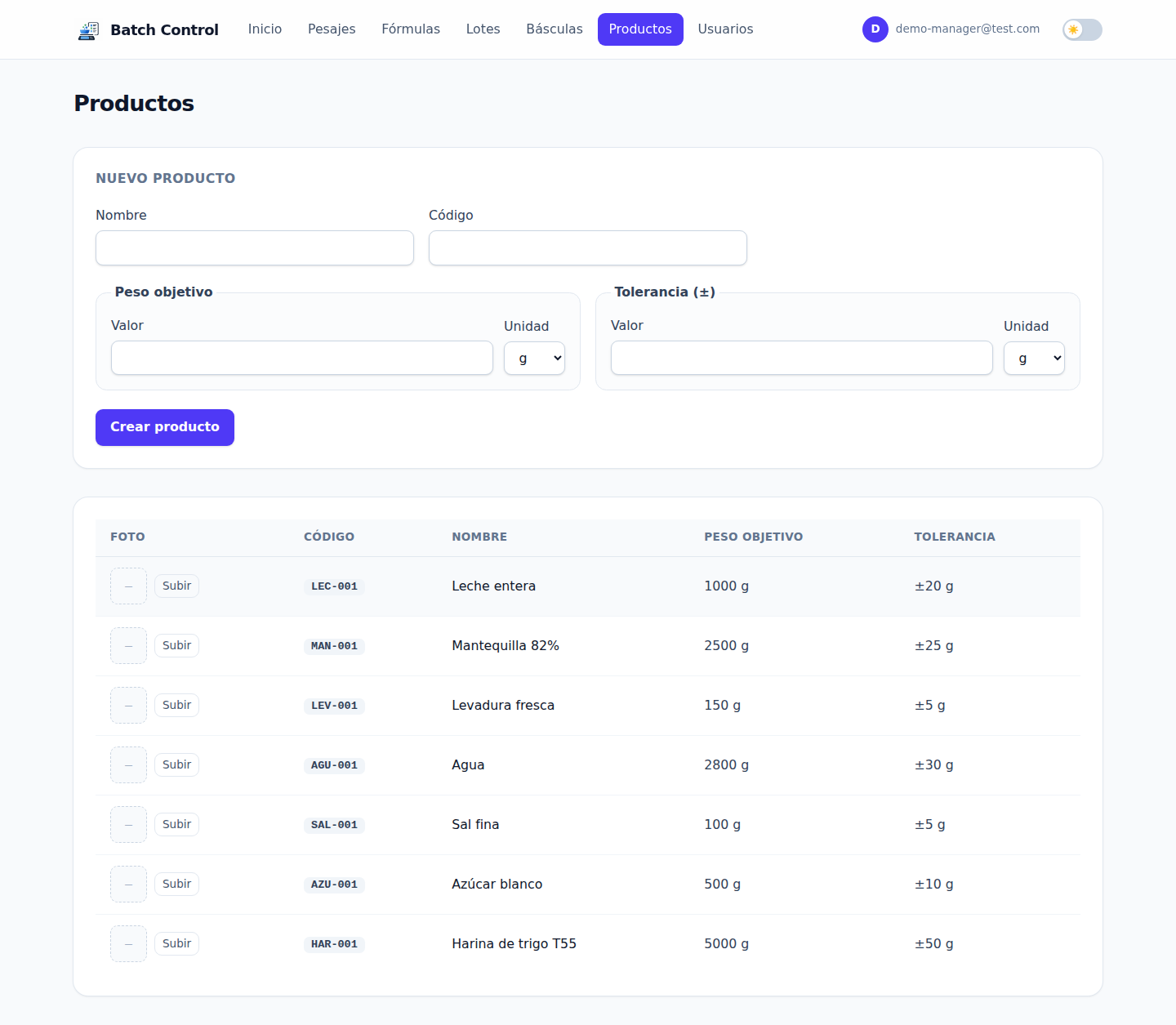
Crear un producto
- Rellena Nombre y Código (código interno, p. ej.
HAR-001). - En Peso objetivo indica el valor y elige la unidad en el desplegable (mg, dg, g, kg, t, oz, lb).
- En Tolerancia (±) indica el margen admitido (puede ser 0 para un peso exacto).
- Pulsa Crear producto.
⚠️ El peso objetivo y la tolerancia no se pueden cambiar después de crear el producto. Dentro de cada fórmula puedes asignar al producto un peso y una tolerancia propios (sección 7.3).
Foto del producto: pulsa Subir en la columna Foto (PNG, JPG o WEBP, máx. 5 MB). La foto aparece después en la pantalla del operario junto al producto.
6. Básculas
Menú Básculas. El recuadro azul muestra cuántas básculas activas tienes frente al límite de tu plan.
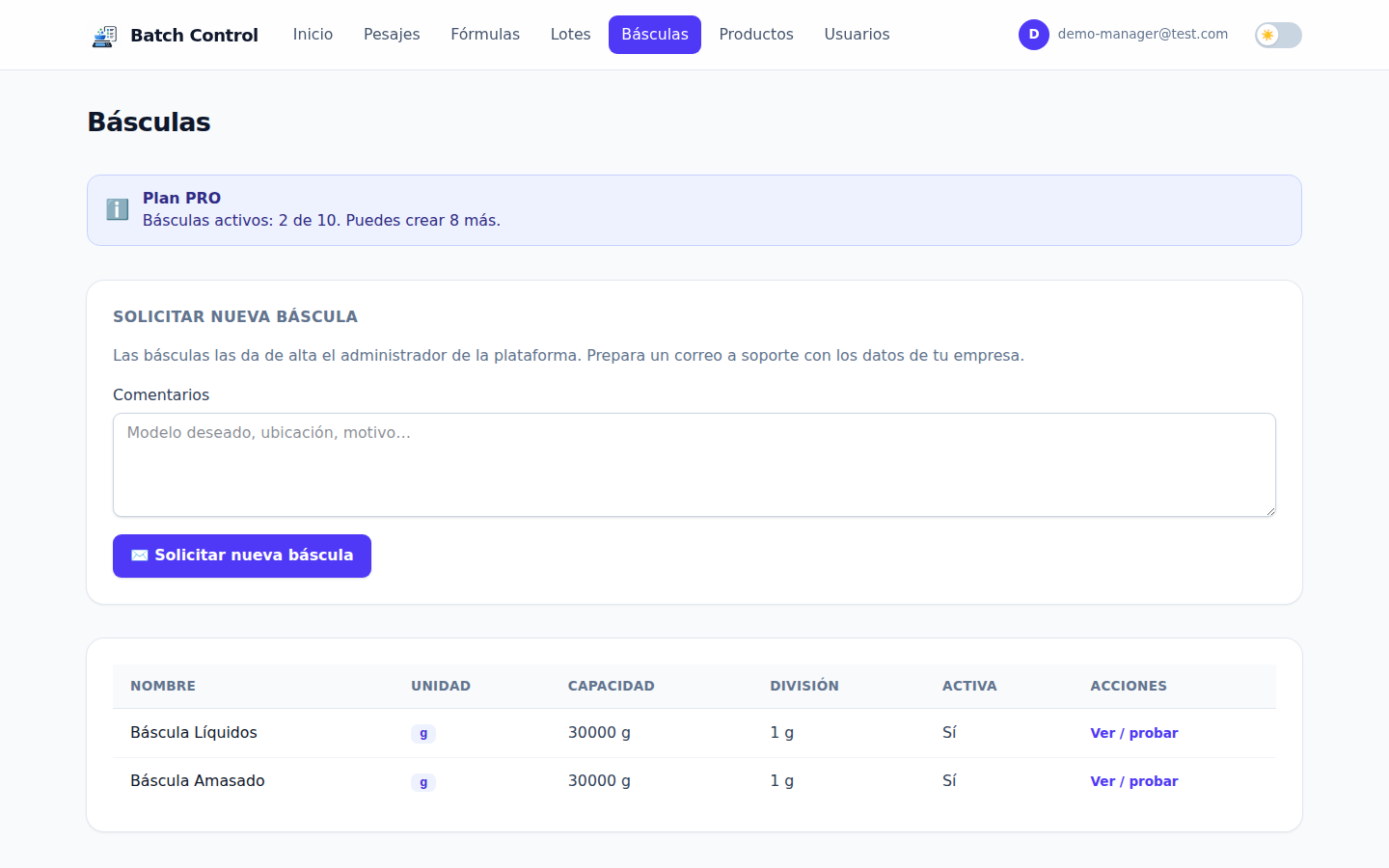
La tabla muestra nombre, unidad, capacidad y división de cada báscula. Son los datos que se usan para comprobar la compatibilidad de las fórmulas.
Ver / probar una báscula: pulsa Ver / probar en su fila para abrir su ficha.
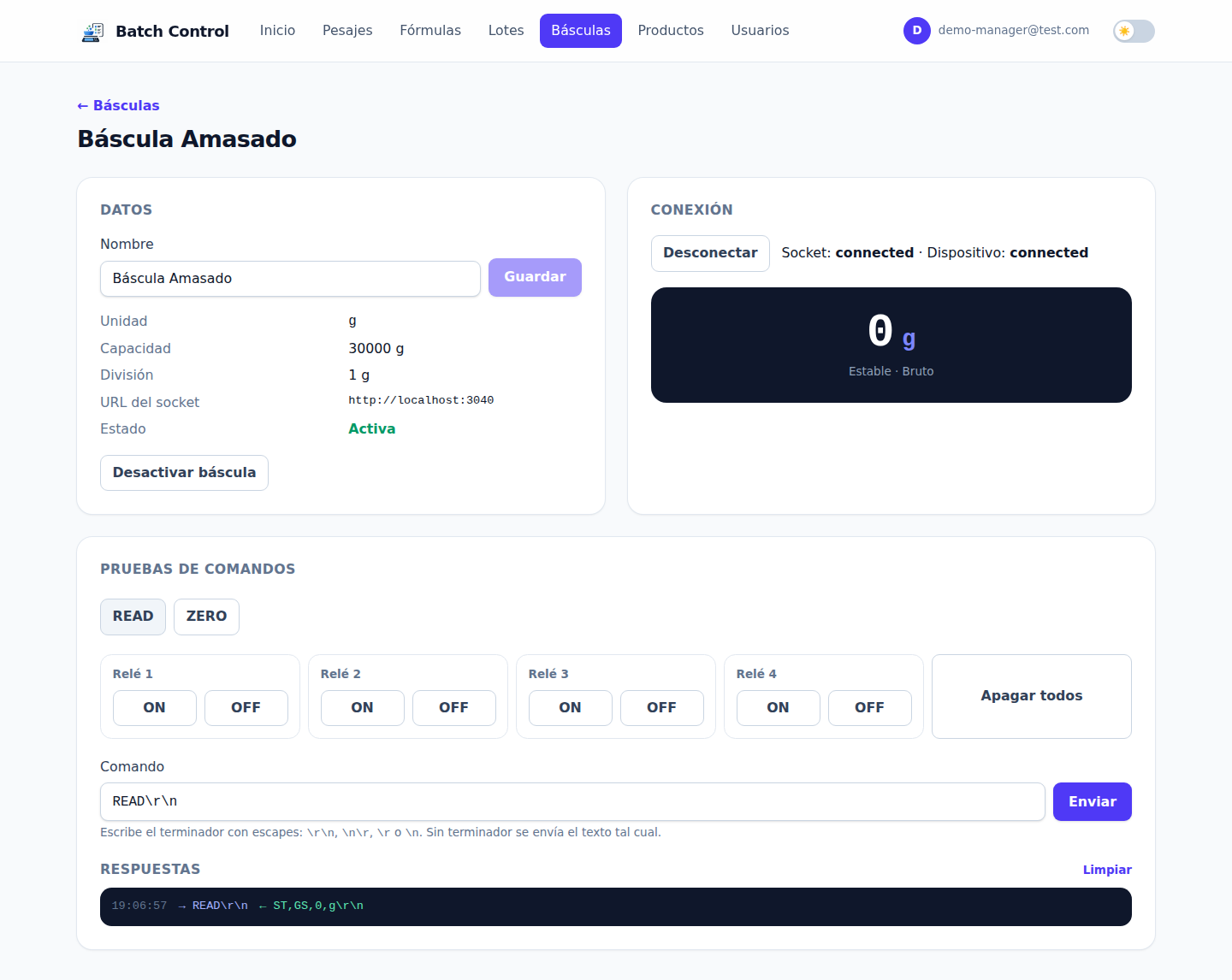
- Datos: puedes renombrar la báscula (Guardar) y Desactivar báscula / Activar báscula. Una báscula desactivada deja de estar disponible para los operarios; al reactivarla se comprueba el límite de tu plan. El resto de datos (unidad, capacidad, división, conexión) solo los cambia el administrador.
- Conexión: pulsa Conectar para ver el peso en directo y el estado del socket y del dispositivo. La conexión se cierra al salir de la pantalla o con Desconectar.
- Pruebas de comandos: READ (lectura) y ZERO (puesta a cero), ON / OFF de los relés 1 a 4, Apagar todos, y un campo Comando para enviar cualquier orden de texto. Las respuestas de la báscula aparecen en Respuestas.
Usa las pruebas de comandos solo para comprobar la instalación: nunca mientras un operario está pesando en esa báscula.
Solicitar una báscula nueva: el alta de básculas la hace el administrador. Escribe en Comentarios el modelo, la ubicación o el motivo y pulsa ✉️ Solicitar nueva báscula. Se abrirá tu programa de correo con un mensaje ya preparado para soporte, con los datos de tu empresa.
7. Fórmulas y revisiones
7.1 Listado de fórmulas
Menú Fórmulas.
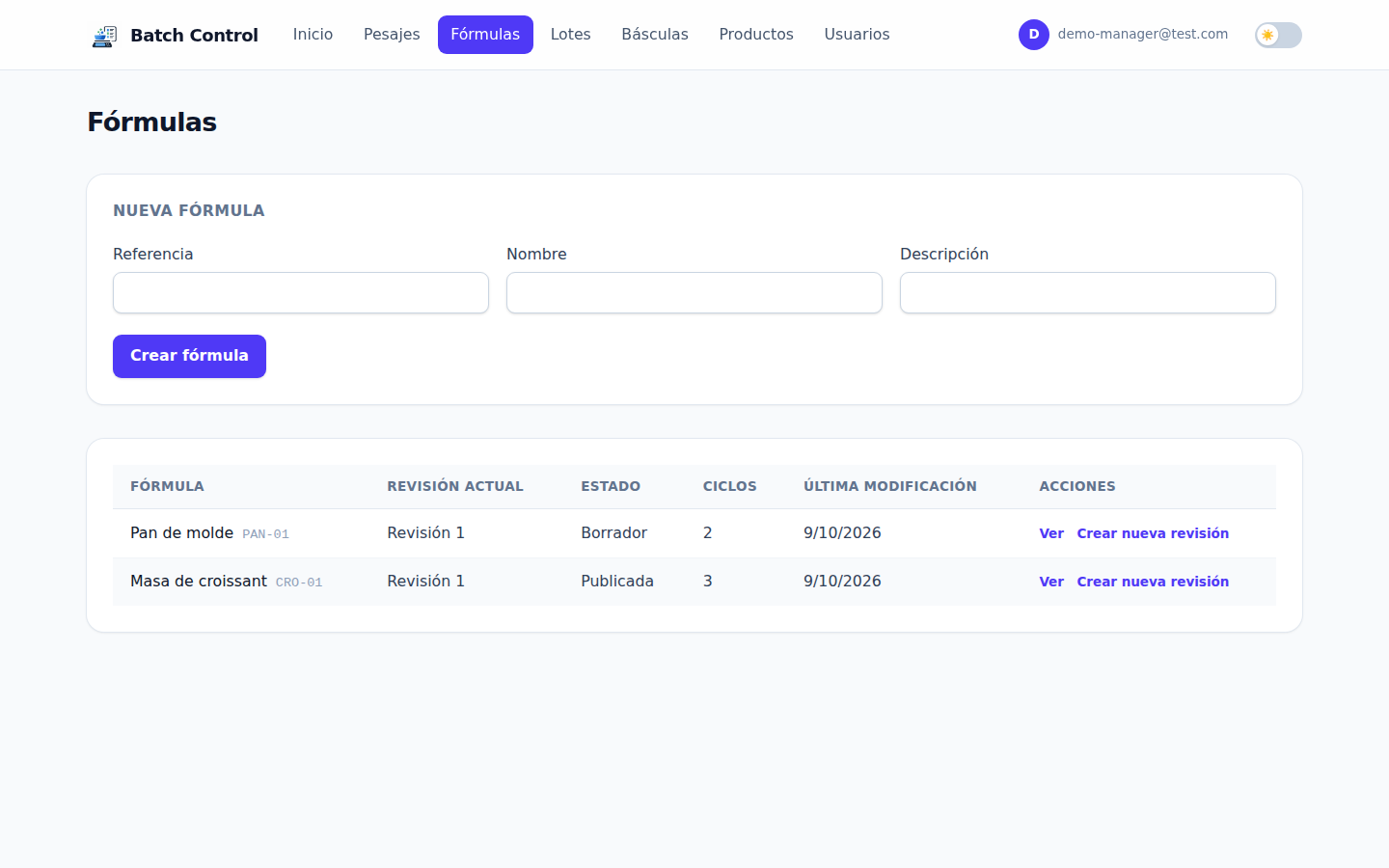
Para cada fórmula se muestra la revisión actual, su estado, el número de ciclos y la fecha de modificación. Ver abre la fórmula; Crear nueva revisión crea un borrador nuevo.
Crear una fórmula: escribe Referencia (única en tu empresa), Nombre y, si quieres, Descripción, y pulsa Crear fórmula.
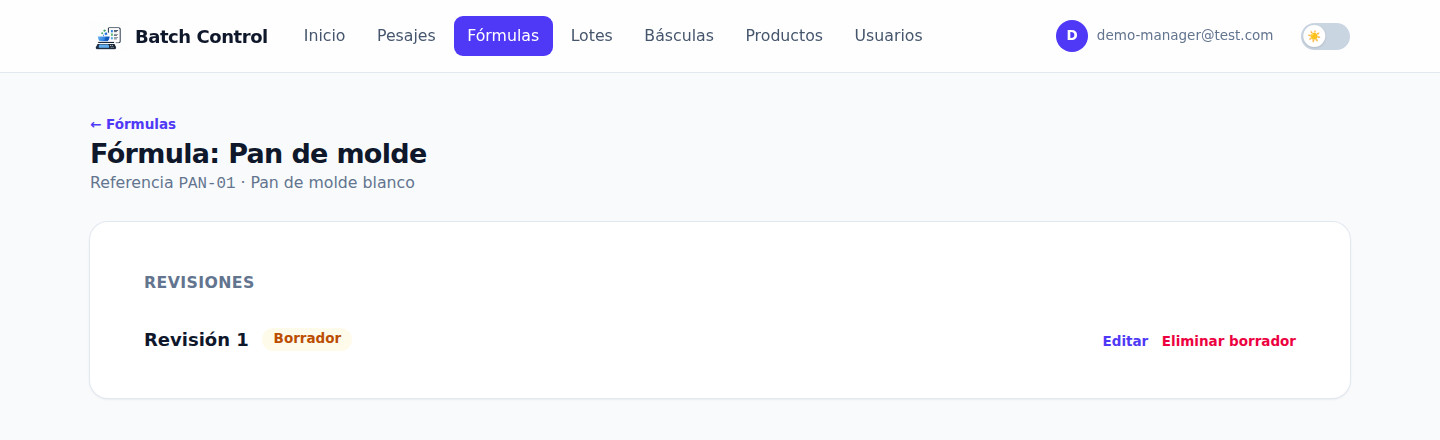
7.2 Detalle de la fórmula y estados de revisión
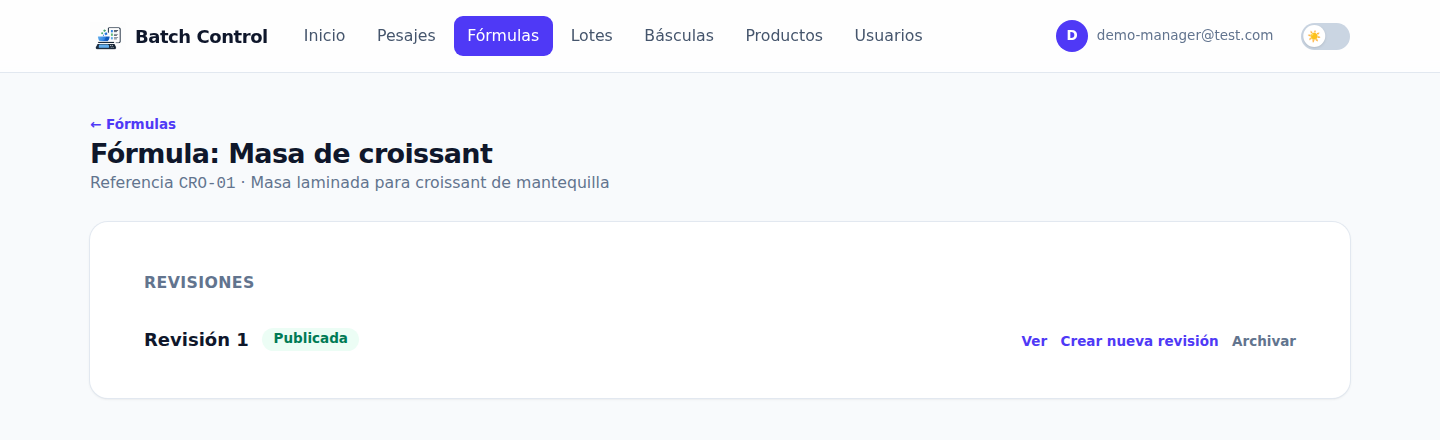
| Estado | Significado | Acciones |
|---|---|---|
| Borrador | En edición. Solo puede haber uno por fórmula. | Editar, Eliminar borrador |
| Publicada | Bloqueada; es la que se usa en los lotes nuevos. Solo una por fórmula. | Ver, Crear nueva revisión, Archivar |
| Archivada | Histórico; no disponible para lotes nuevos. | Ver |
Publicar una revisión nueva archiva automáticamente la anterior. Los lotes que ya usaban la revisión anterior no cambian: siguen ligados a ella.
7.3 Editar una revisión (borrador)
Pulsa Editar en una revisión en borrador.
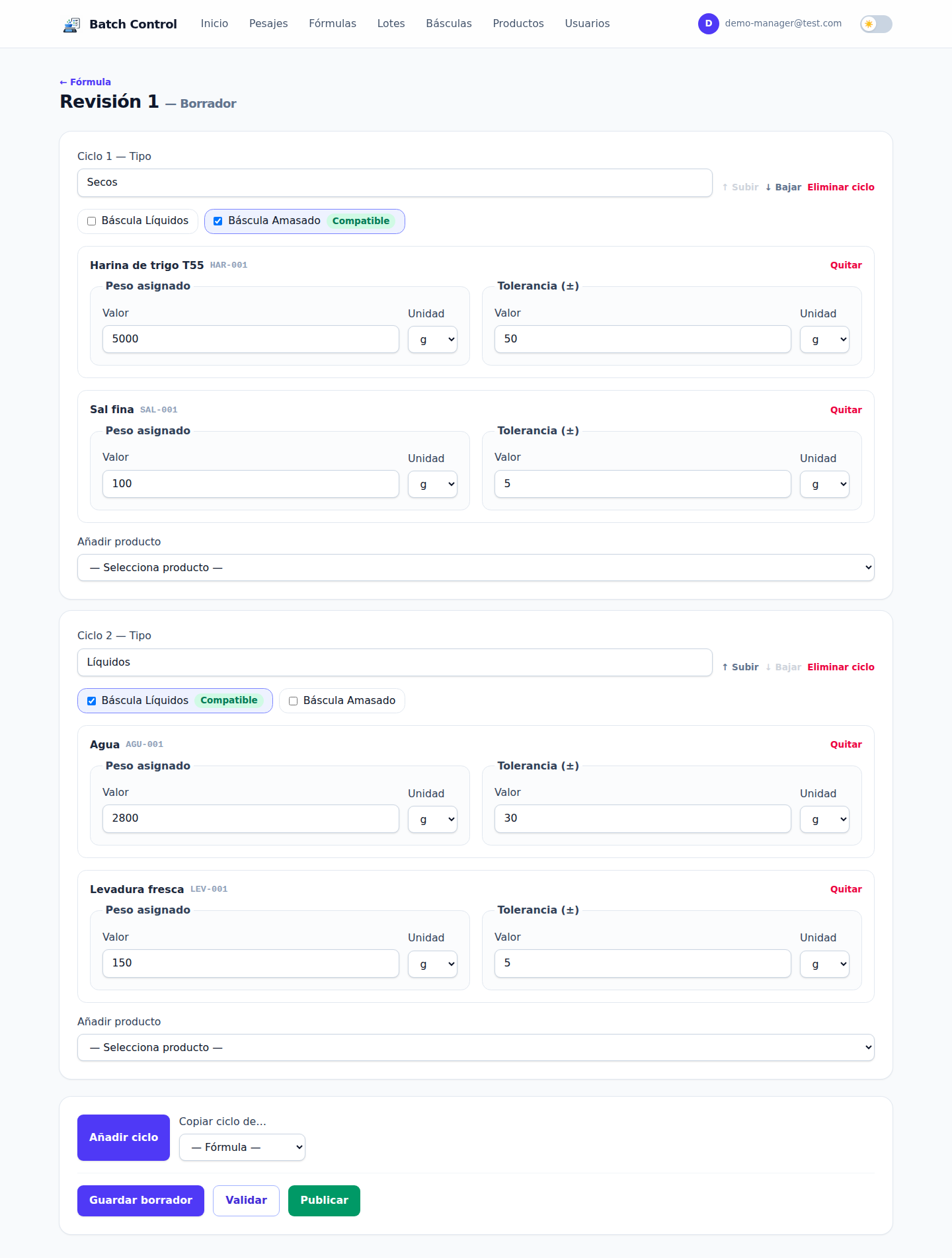
Para cada ciclo:
- Escribe el tipo del ciclo (texto libre: «Secos», «Líquidos», «Embalaje»…).
- Marca las básculas en las que se puede pesar. Junto a cada báscula marcada aparece Compatible o el riesgo detectado.
- En Añadir producto elige un producto e indica su Peso asignado y su Tolerancia (±) para esta fórmula. Quitar lo elimina del ciclo.
- Usa ↑ Subir / ↓ Bajar para cambiar el orden y Eliminar ciclo para borrarlo.
Al final de la página:
- Añadir ciclo crea un ciclo vacío.
- Copiar ciclo de… copia un ciclo de otra fórmula. La copia es independiente: cambiar el original no la afecta.
- Guardar borrador guarda sin publicar.
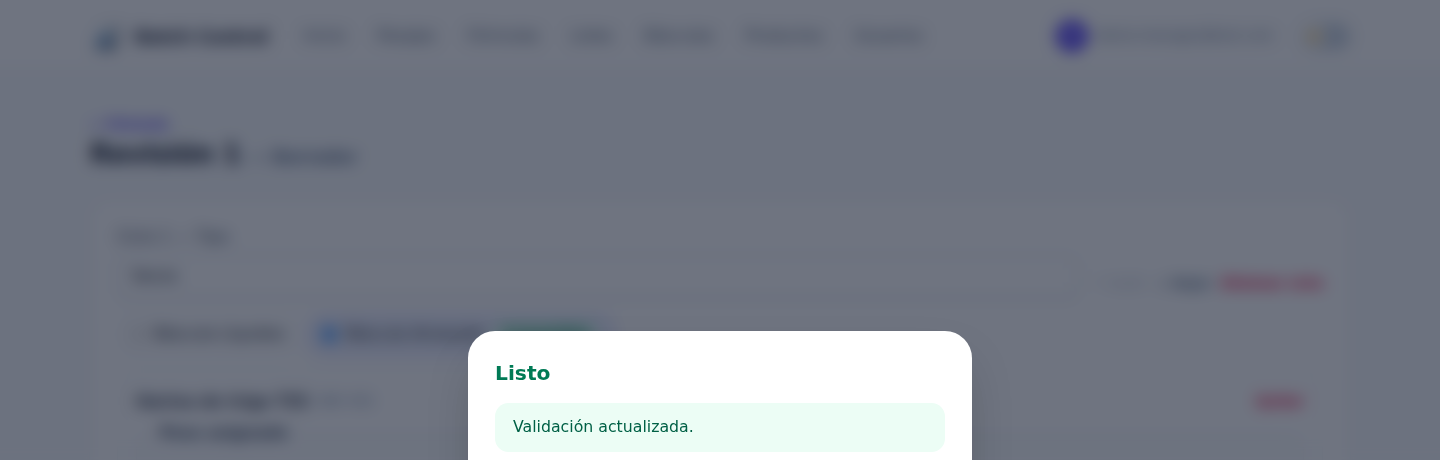
- Validar guarda y recalcula la compatibilidad con las básculas.
- Publicar bloquea la revisión y la deja disponible para lotes.
Riesgos de compatibilidad. El sistema revisa cada ciclo frente a sus básculas:
| Riesgo | Cuándo aparece |
|---|---|
| Excede la capacidad | La suma de pesos + tolerancias del ciclo supera la capacidad de una báscula marcada. |
| Tolerancia no múltiplo de la división | La tolerancia de un producto no es múltiplo exacto de la división más gruesa entre las básculas del ciclo. |
Los riesgos aparecen en el bloque Riesgos del editor. Si decides asumir uno, pulsa Aceptar riesgo: queda registrado quién lo aceptó y cuándo. Mientras haya riesgos sin aceptar no se puede publicar. Si vuelves a modificar el borrador, los riesgos se recalculan y hay que aceptarlos otra vez.
Requisitos para publicar: al menos un ciclo con al menos un producto, pesos mayores que 0, al menos una báscula en cada ciclo y ningún riesgo sin aceptar. Al publicar, la aplicación pide confirmación: la revisión queda bloqueada y cualquier cambio futuro requiere una revisión nueva.
8. Lotes
Menú Lotes.
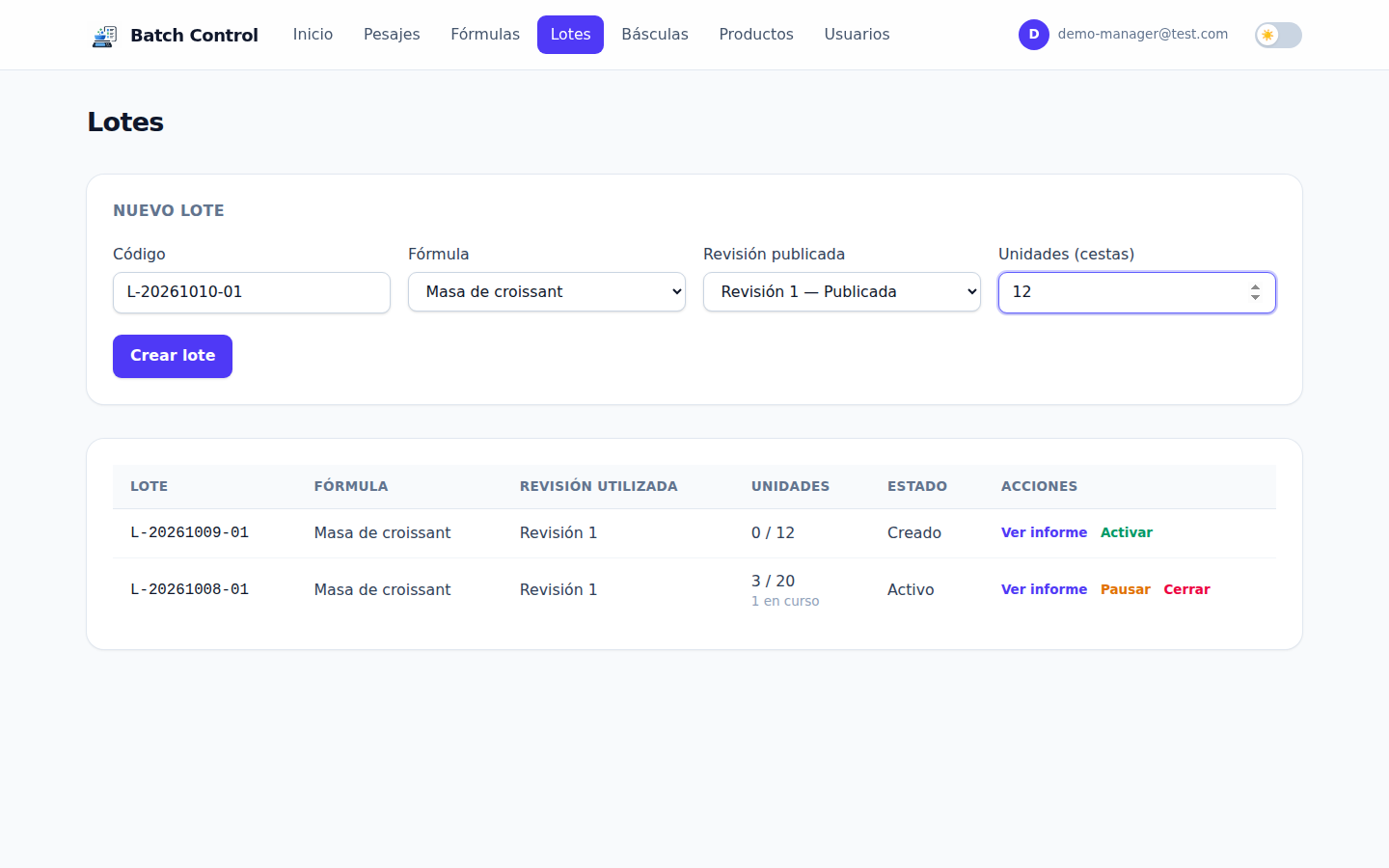
Crear un lote
- Escribe el Código del lote (único en la empresa, p. ej.
L-20261010-01). - Elige la Fórmula y su Revisión publicada.
- Indica las Unidades (cestas) previstas. Es un objetivo orientativo: se pueden hacer más cestas si hace falta.
- Pulsa Crear lote. El lote se crea en estado Creado.
La columna Unidades muestra las cestas completadas frente a las previstas (p. ej.
3 / 20) y, debajo, las que están en curso.
Estados y acciones
| Estado | El operario lo ve | Acciones disponibles |
|---|---|---|
| Creado | No | Activar (la revisión aún se puede cambiar) |
| Activo | Sí (en las básculas de sus ciclos) | Pausar, Cerrar |
| Pausado | No | Activar, Cerrar |
| Cerrado | No | Solo consulta |
Informe del lote: pulsa Ver informe. Muestra la fórmula y la revisión usadas, las unidades completadas frente a las previstas, todas las pesadas registradas (cesta, ciclo, neto, operario y fecha) y el detalle de cada ciclo con sus rangos. El informe está ligado a la revisión con la que se creó el lote, aunque la fórmula se haya revisado después.
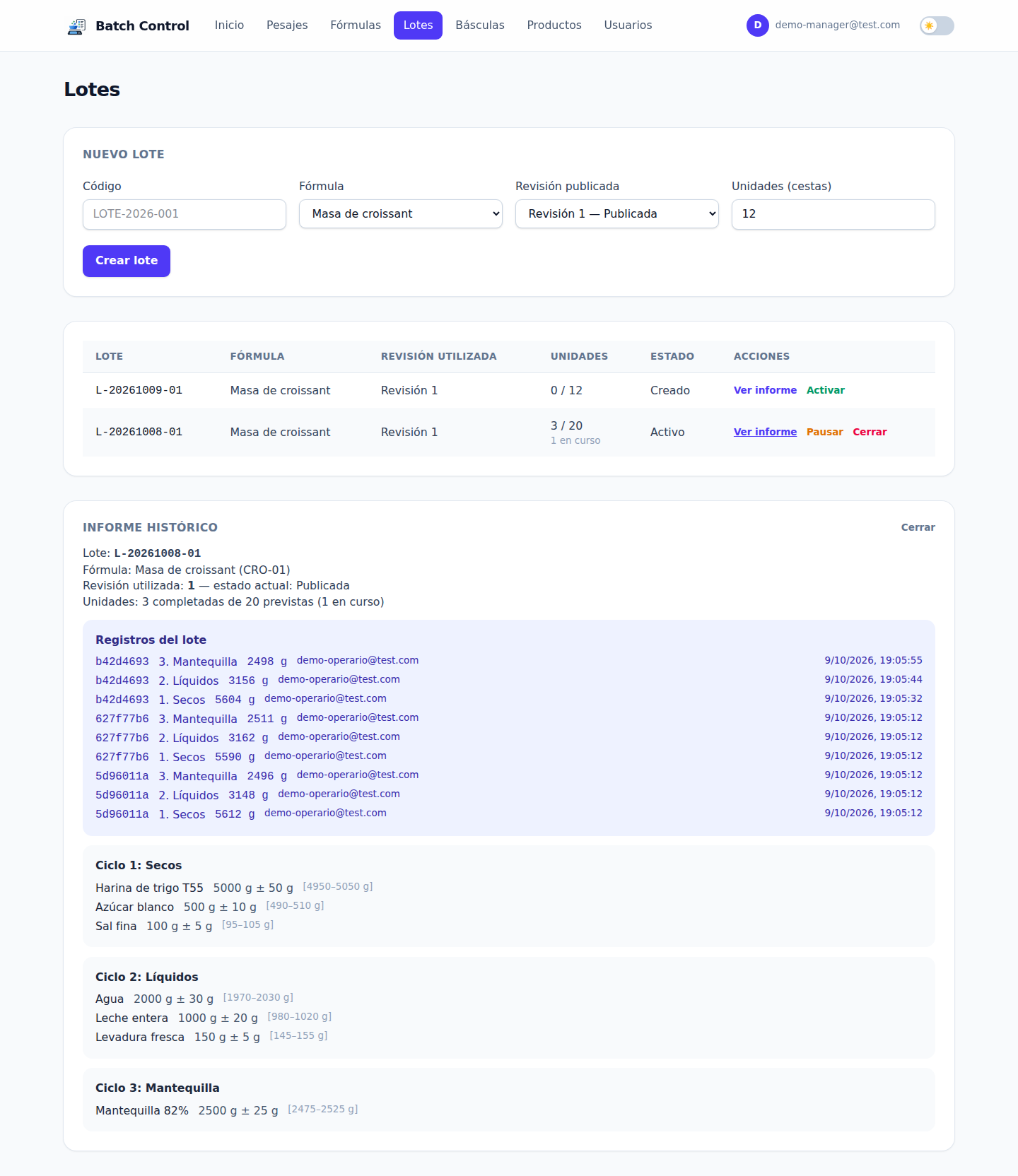
9. Pesajes (histórico)
Menú Pesajes. Lista todas las pesadas de la empresa, de la más reciente a la más antigua.
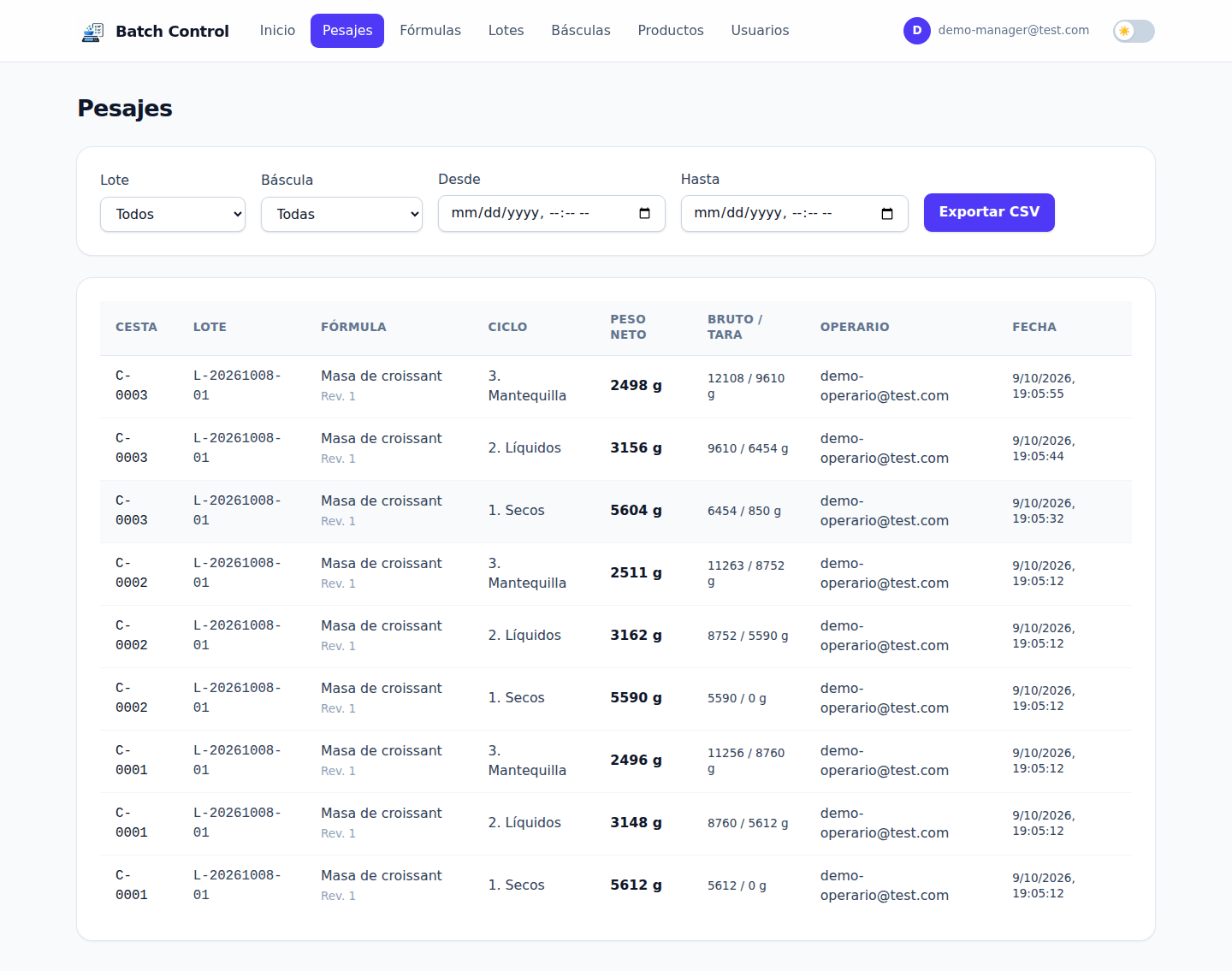
- Filtra por Lote, por Báscula y por intervalo Desde / Hasta (fecha y hora).
- Exportar CSV descarga las pesadas filtradas para abrirlas en Excel u otra herramienta.
- Columnas: cesta, lote, fórmula y revisión, ciclo, peso neto, bruto / tara, operario y fecha.
- Para descargar solo lo de hoy, usa CSV de hoy en el panel de producción.
El histórico consultable depende del plan: 6 meses (Base), 12 meses (Pro) o 5 años (Enterprise).
10. Operarios
Menú Usuarios. El recuadro azul indica cuántos operarios activos tienes y cuántos puedes crear todavía con tu plan.
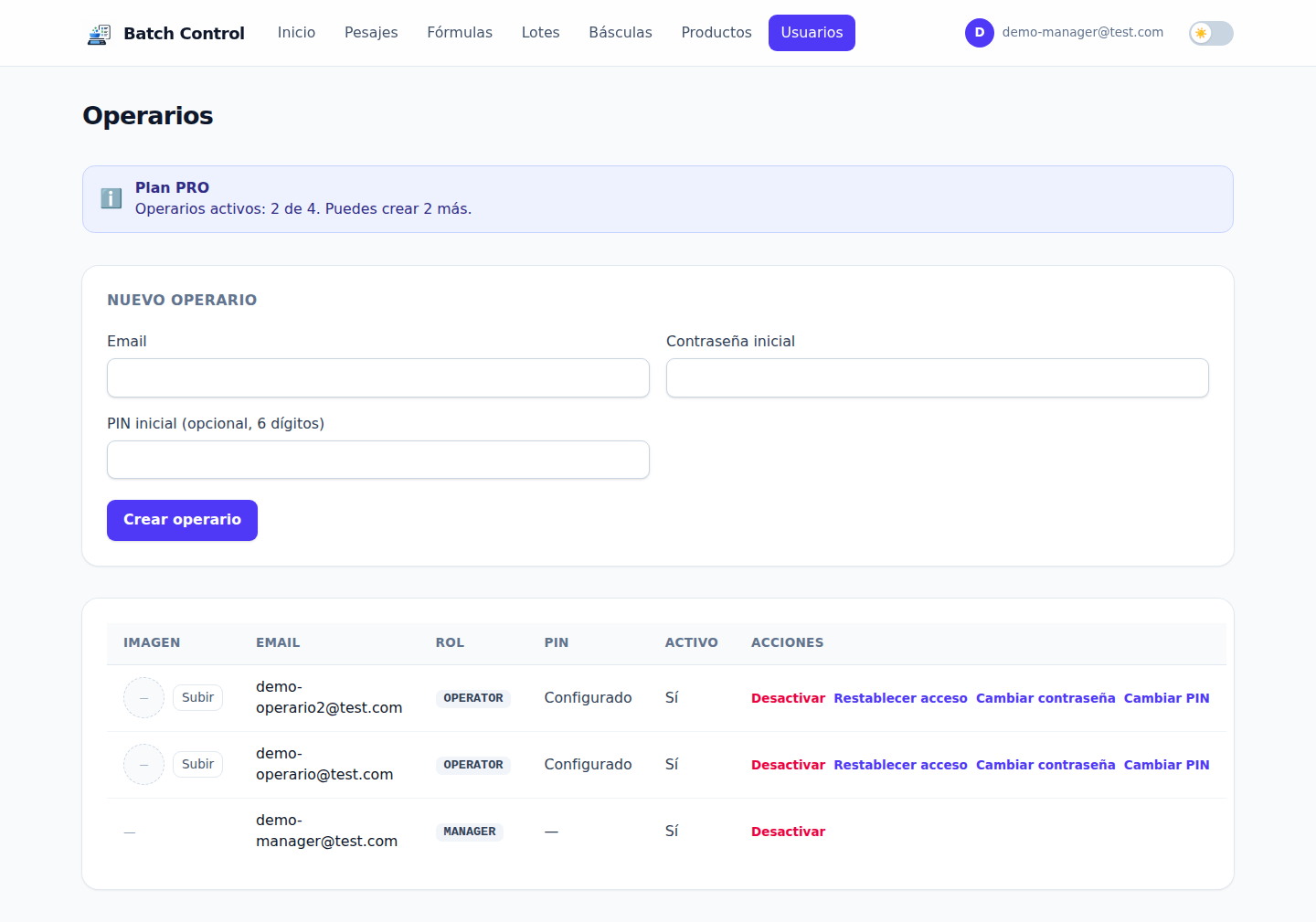
Crear un operario: indica Email, Contraseña inicial (mínimo 8 caracteres) y, si quieres, un PIN inicial de 6 dígitos. Pulsa Crear operario. Entrega al operario su email y contraseña para el primer acceso, y su PIN.
Acciones sobre cada operario
| Acción | Efecto |
|---|---|
| Cambiar contraseña | Fija una contraseña nueva y cierra las sesiones abiertas del operario. |
| Cambiar PIN | Fija un PIN nuevo de 6 dígitos y desbloquea el PIN si estaba bloqueado. |
| Restablecer acceso | Desbloquea, borra el PIN, cierra todas sus sesiones y retira la autorización de todos sus equipos. El operario tendrá que volver a entrar con email y contraseña, y necesitará un PIN nuevo. |
| Desactivar / Reactivar | Impide o vuelve a permitir el acceso. Los operarios desactivados no cuentan para el límite del plan. |
| Subir (imagen) | Añade una foto de perfil al operario. |
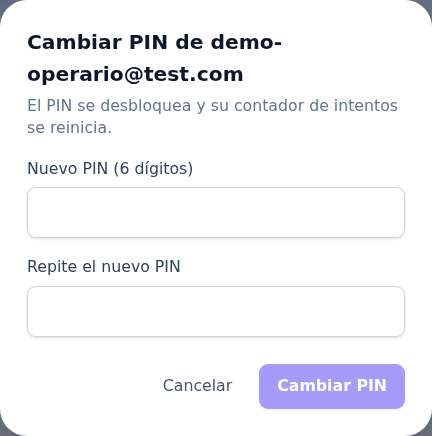
Los operarios no pueden cambiar ni su contraseña ni su PIN: siempre lo hace el manager. Tras 5 PIN incorrectos el PIN queda bloqueado hasta que el manager lo cambie o restablezca el acceso.
11. Mi perfil y contraseña
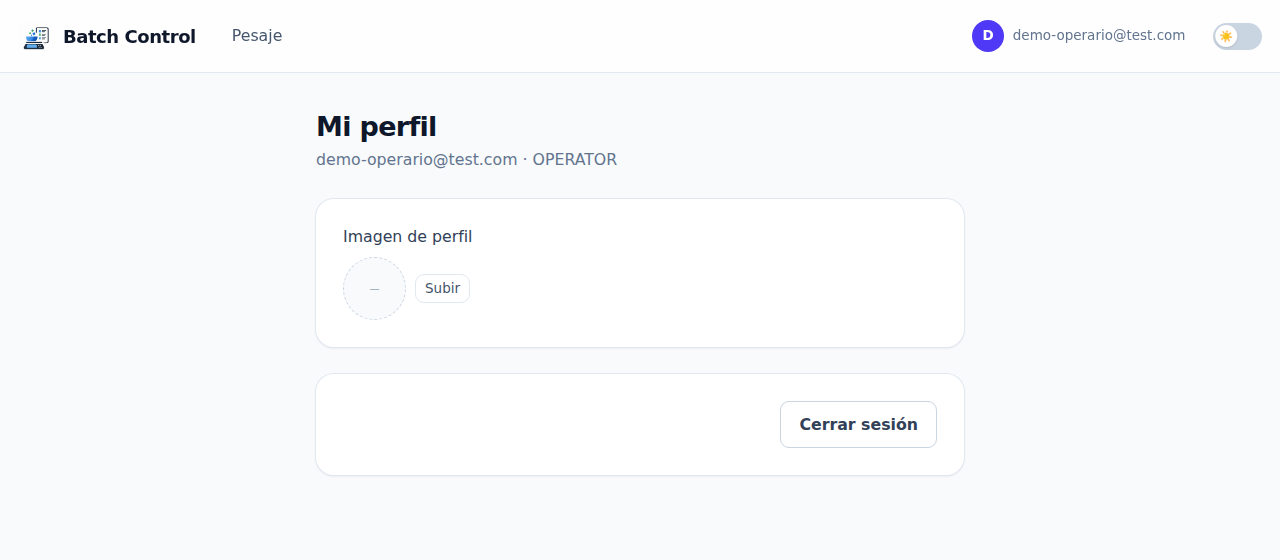
Pulsa tu imagen de perfil (arriba a la derecha) para abrir Mi perfil. Desde ahí puedes subir tu imagen de perfil y, como manager, el logo de la empresa. Abajo están los botones Cambiar contraseña y Cerrar sesión.
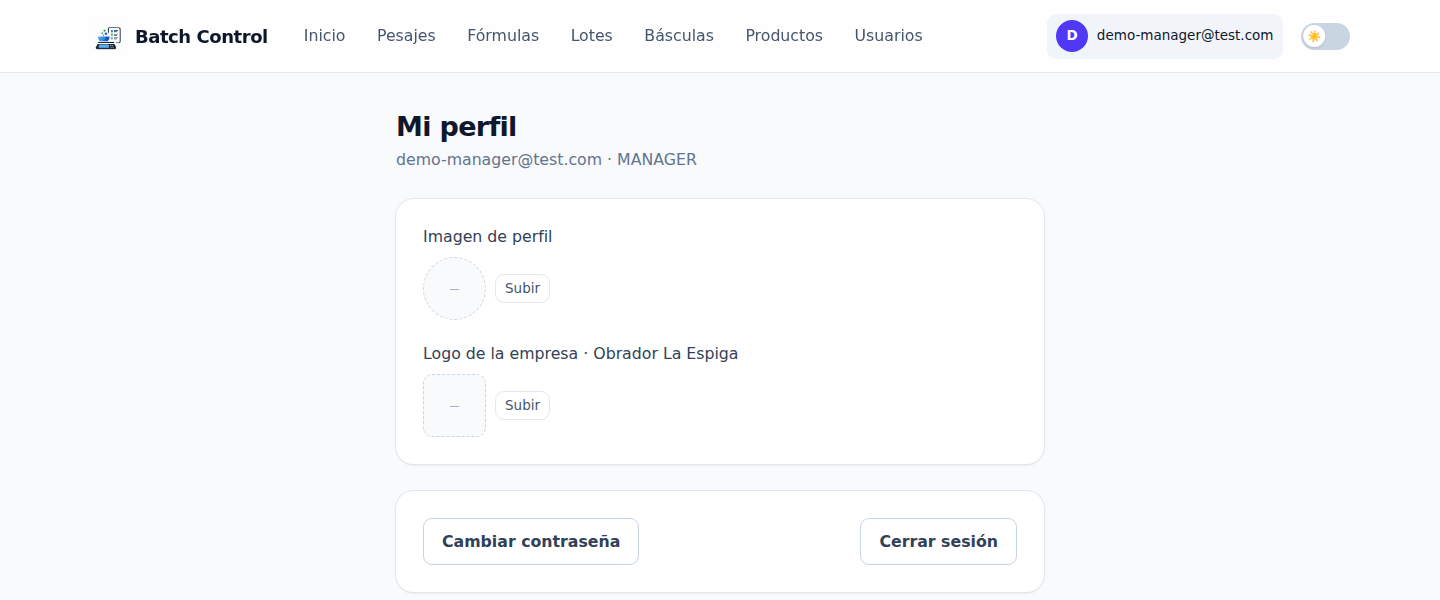
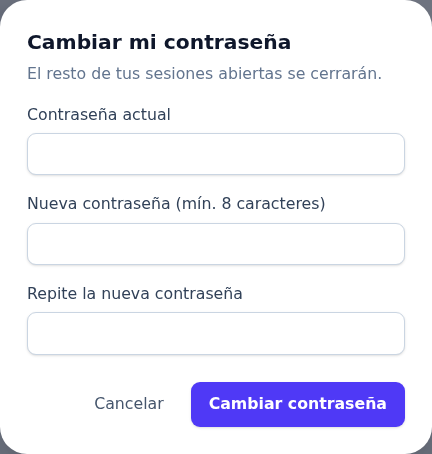
Cambiar contraseña pide la contraseña actual y la nueva (mínimo 8 caracteres). El resto de tus sesiones abiertas se cerrarán.
Parte B — Operario
12. Primer acceso y acceso con PIN
- Primera vez en un equipo: entra con Email y contraseña (los que te dio el manager). Así ese navegador queda autorizado durante 90 días, que se renuevan cada vez que lo usas.
- Las siguientes veces: en la pestaña Acceso con PIN escribe tus 6 dígitos y pulsa Entrar.
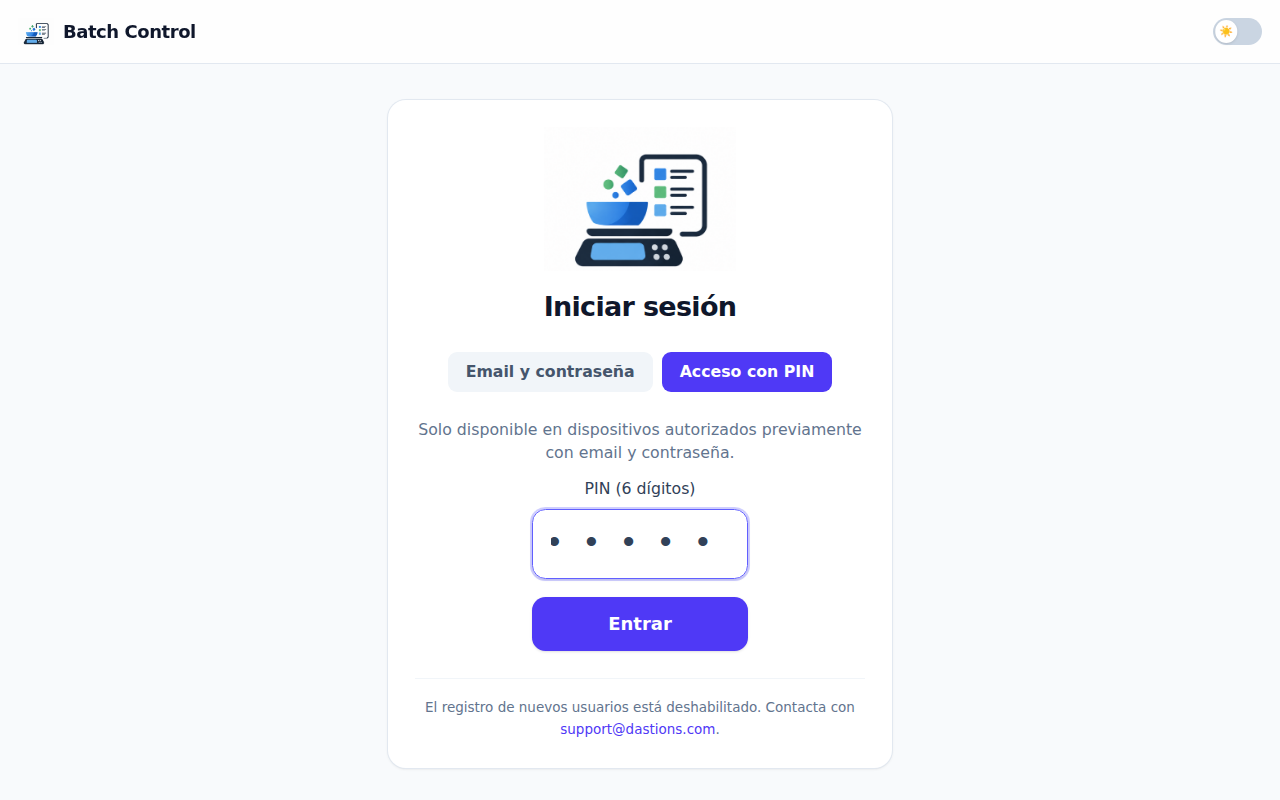
Si fallas el PIN 5 veces queda bloqueado: pide al manager que te lo cambie. Si el equipo deja de estar autorizado, vuelve a entrar con email y contraseña.
Pulsa tu imagen de perfil (arriba a la derecha) para abrir Mi perfil: ahí puedes cambiar tu imagen y Cerrar sesión. La contraseña y el PIN los gestiona tu manager.
13. La pantalla de pesaje
Al entrar verás solo la opción Pesaje. Lo primero es elegir la báscula en la que estás trabajando.
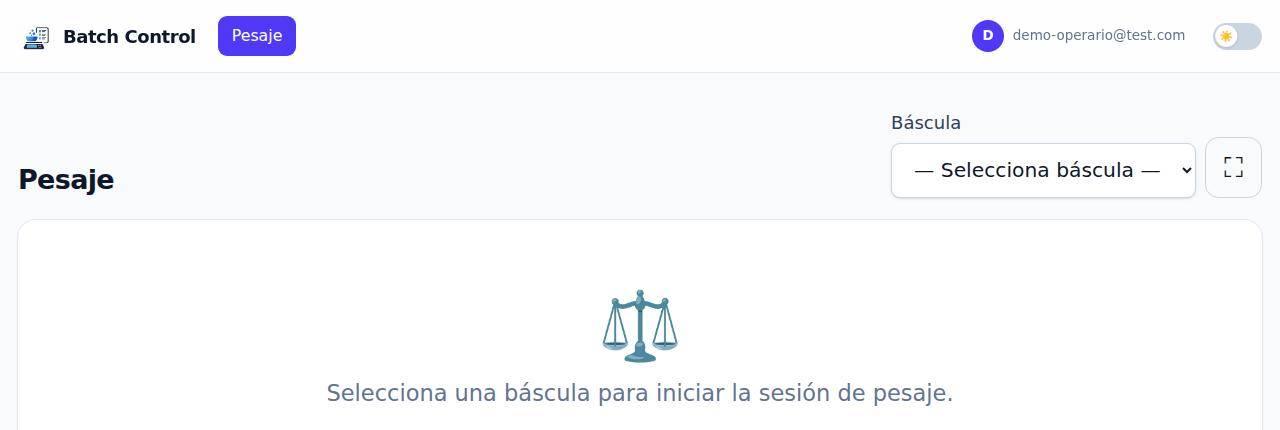
Una vez elegida, la pantalla tiene dos zonas:
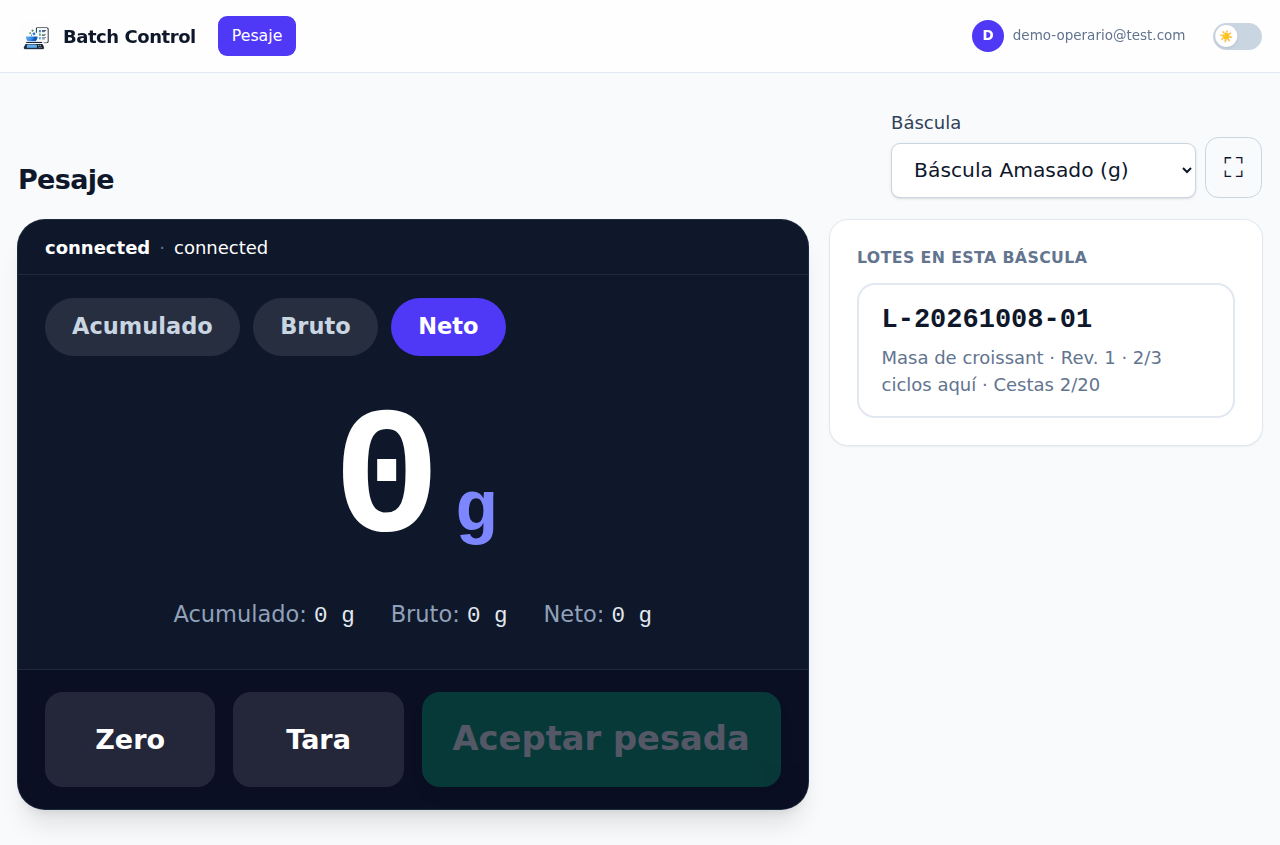
La pantalla está pensada para una tableta junto a la báscula: el peso, el estado del rango y los botones se leen desde lejos.
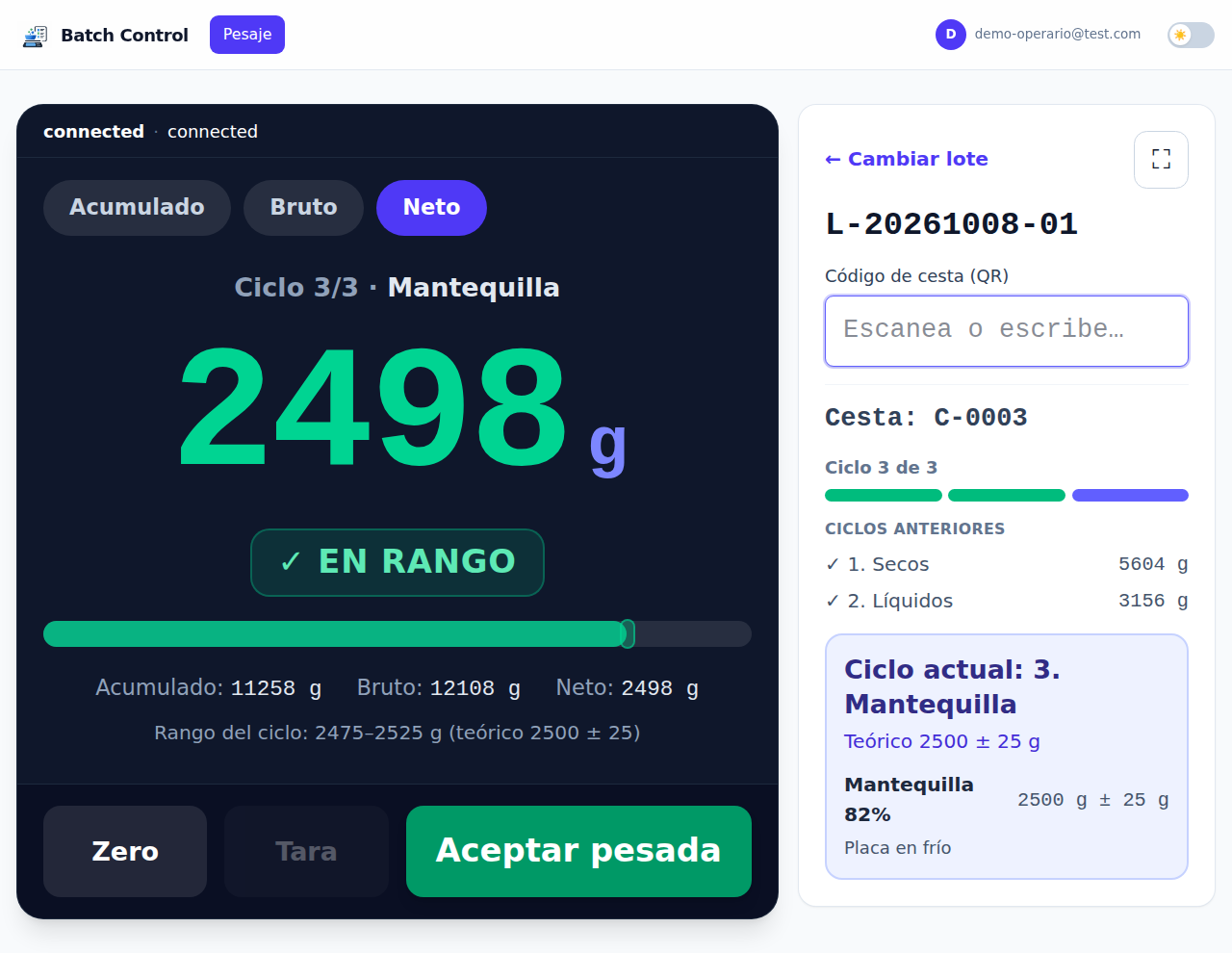
Visor (izquierda, fondo oscuro)
- Estado de la conexión (arriba): debe indicar
connected · connected. Si se pierde la conexión aparece el botón ⟳ Reconectar. - Acumulado / Bruto / Neto: elige qué valor se muestra en grande.
- Neto: lo que llevas en el ciclo actual (es el que se compara con el rango).
- Bruto: lo que marca la báscula en total.
- Acumulado: suma de todo lo pesado en la cesta, incluido el ciclo actual.
- Ciclo actual (encima del peso), p. ej. «Ciclo 1/3 · Secos».
- Peso en grande, con el color del rango.
- Estado del rango en letras grandes: ✓ EN RANGO, ⚠ EN EL LÍMITE o ✕ FUERA DE RANGO. Fuera de rango indica además cuánto falta o sobra (p. ej. «Faltan 2335 g»).
- Barra de rango: la zona verde marcada es el rango aceptado; la barra se llena con el peso neto. Cuando la barra entra en la zona marcada, el peso es válido.
- Debajo, los valores de acumulado, bruto y neto y el rango del ciclo (mínimo, máximo y teórico).
- Botones grandes Zero, Tara y Aceptar pesada.
Panel derecho: primero, los lotes disponibles en esta báscula. Al elegir uno: el código de cesta, el progreso de la cesta («Ciclo 2 de 3», con una barra por ciclo: verde los hechos, azul el actual), los ciclos anteriores y la información del ciclo actual, con sus instrucciones y las de cada producto.
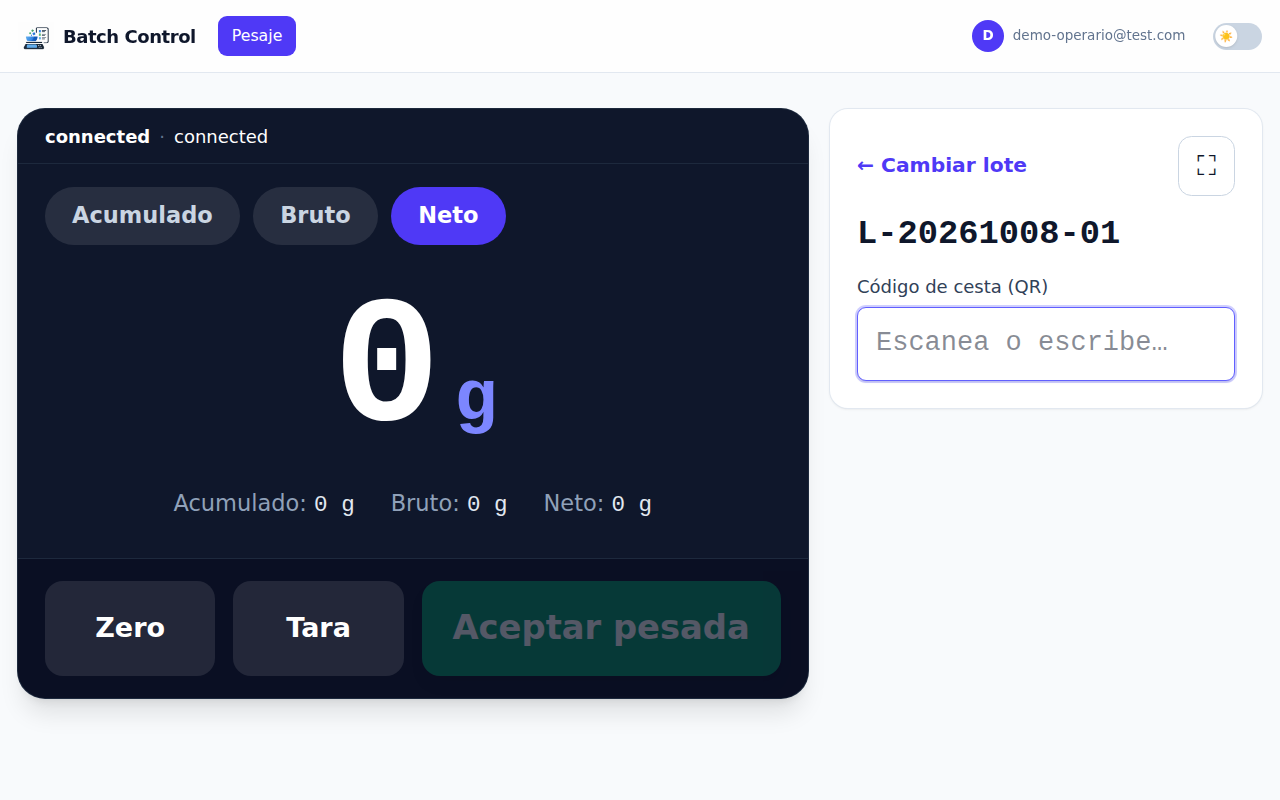
Mientras trabajas con un lote, el selector de Báscula se oculta para dejar más sitio al visor. Para cambiar de báscula pulsa ← Cambiar lote (sección 15).
Pantalla completa: el botón ⛶ (junto al selector de báscula o, con un lote abierto, junto a ← Cambiar lote) amplía la pantalla. Es lo recomendable en tabletas.
Colores del peso
| Color | Significado | ¿Se puede aceptar? |
|---|---|---|
| 🟢 Verde | Dentro del rango. | Sí |
| 🟡 Amarillo | Dentro del rango, pero muy cerca de un límite (en el último 10 % del margen). | Sí, con precaución |
| 🔴 Rojo | Fuera del rango (por debajo o por encima). | No: el botón está desactivado |
El color va siempre acompañado del texto EN RANGO, EN EL LÍMITE o FUERA DE RANGO, así que no depende solo de distinguir colores.
Luces de la báscula. Si la báscula tiene luces conectadas a sus salidas, se encienden automáticamente según el peso: verde dentro del rango (también en el límite), roja fuera del rango y apagadas con la báscula vacía. Así puedes ver el estado sin mirar la pantalla.
14. Proceso guiado paso a paso
Paso 1 — Elige el lote. En Lotes en esta báscula aparecen los lotes activos que tienen algún ciclo en tu báscula, con cuántos ciclos se pesan aquí y las cestas hechas frente a las previstas (p. ej. «2/3 ciclos aquí · Cestas 2/20»). Pulsa el lote.
Paso 2 — Coloca la cesta vacía y escanea su código. Con el cursor en Código de cesta (QR), escanea el QR (o escríbelo y pulsa Intro). El peso de la cesta vacía se toma como tara del ciclo: el neto empieza en 0.
Paso 3 — Lee el ciclo actual. El panel indica el número y el nombre del ciclo, el teórico ± margen, sus instrucciones y los productos a añadir con su peso y tolerancia.
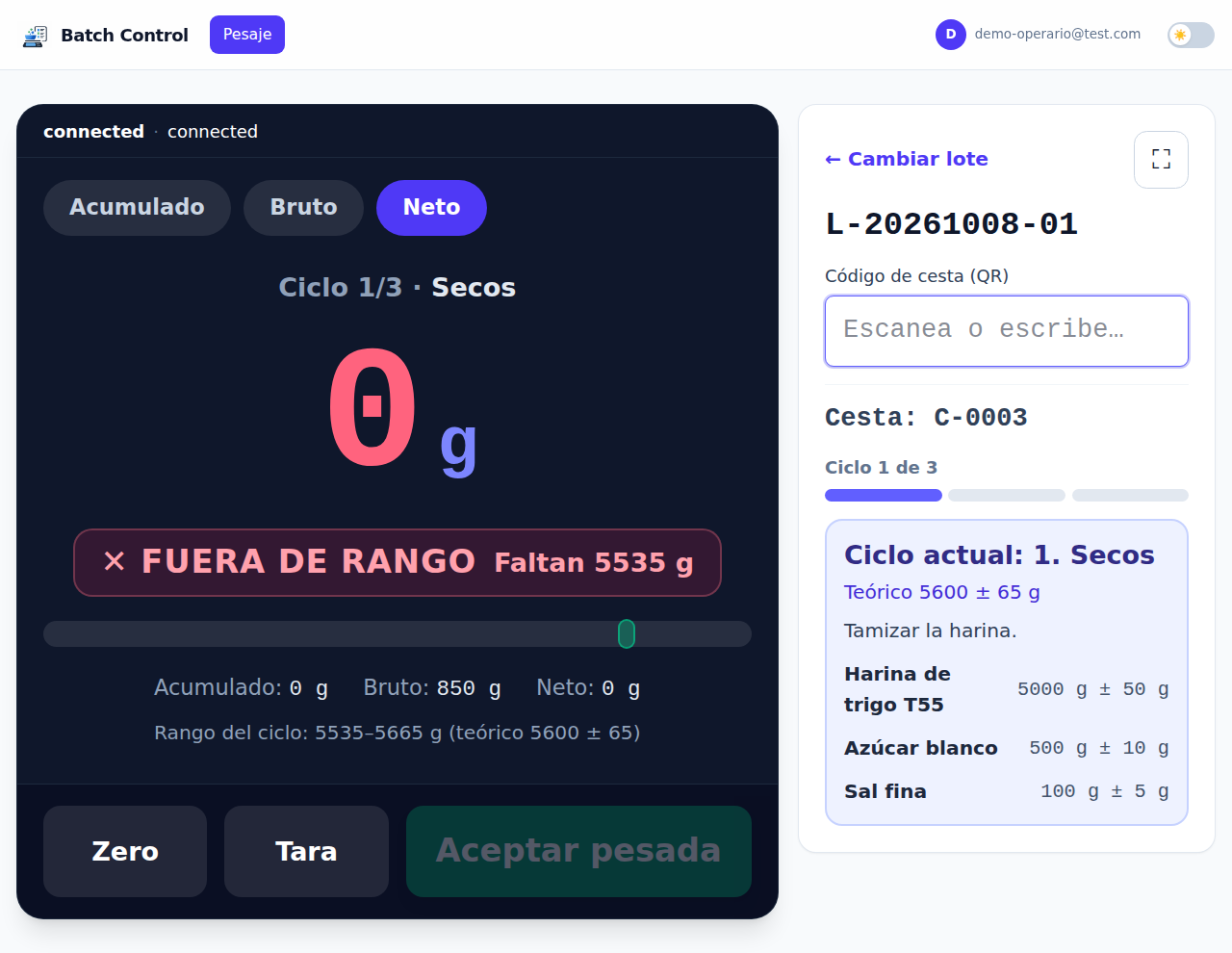
Paso 4 — Añade los productos. Echa los productos del ciclo en la cesta y observa el color, el estado y la barra de rango:
Peso insuficiente (rojo, «Faltan …», no se puede aceptar):
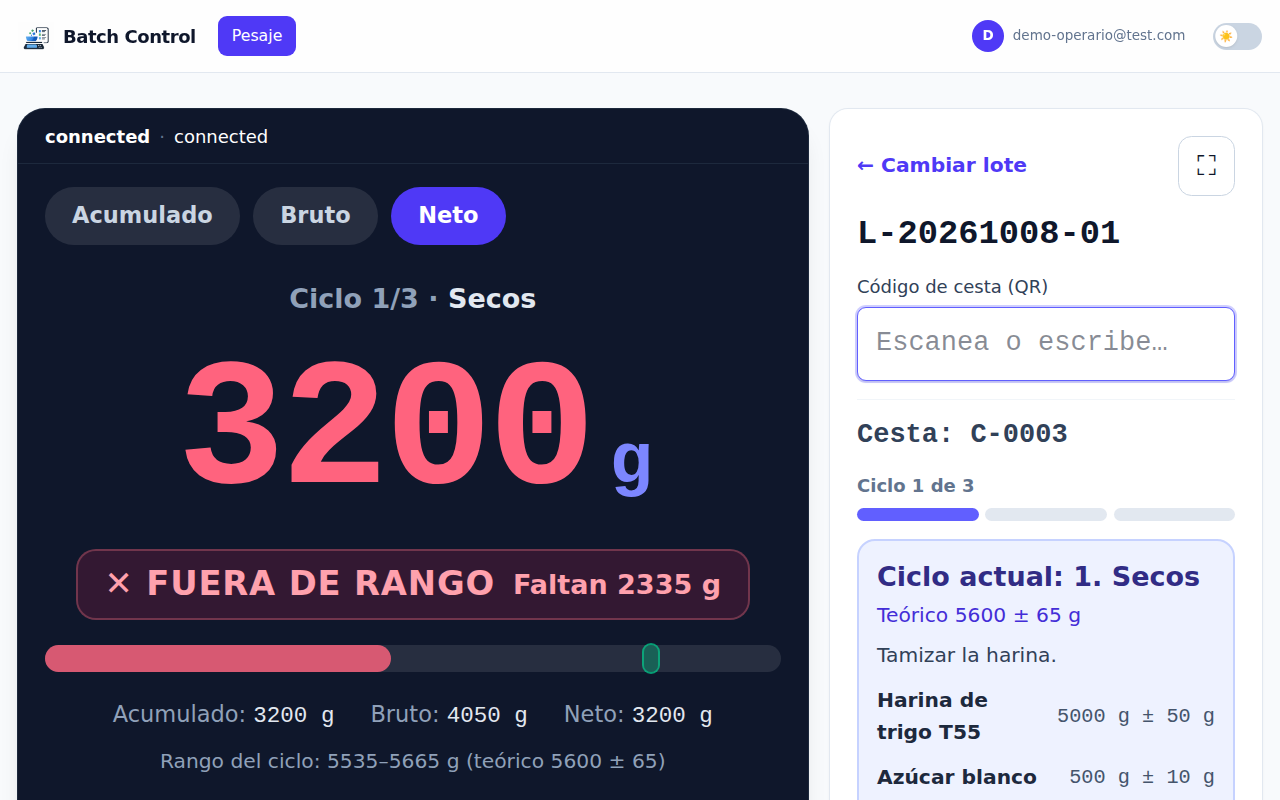
Cerca del límite (amarillo):
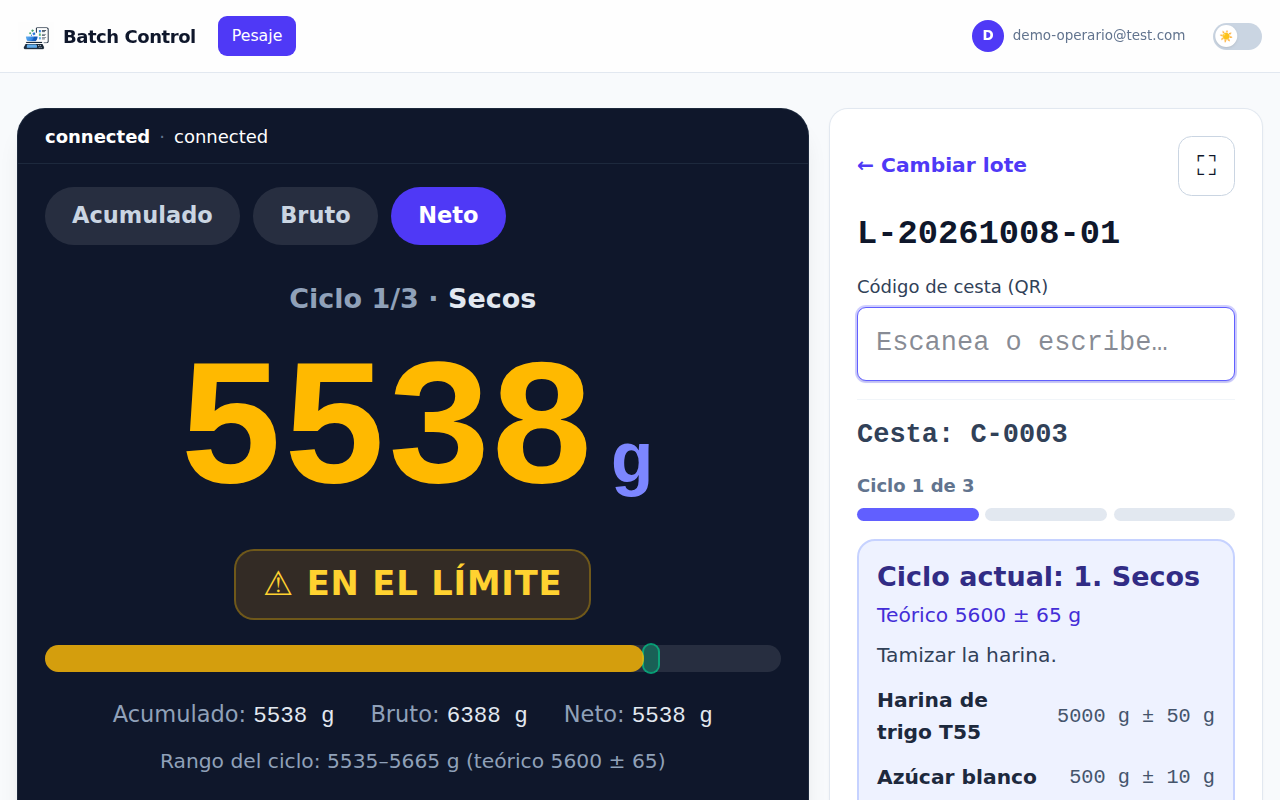
Dentro del rango (verde):
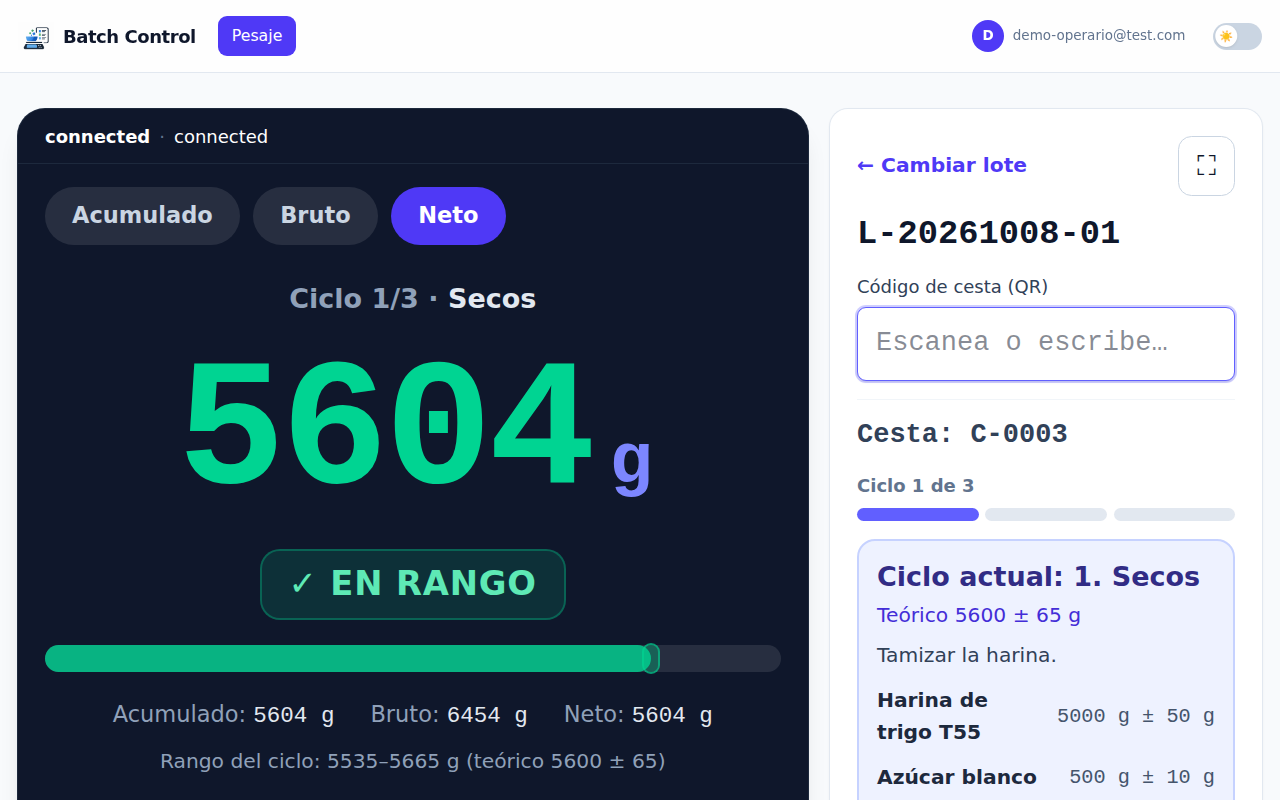
Paso 5 — Pulsa «Aceptar pesada». El ciclo queda registrado y aparece en Ciclos anteriores con su neto. La aplicación pasa al ciclo siguiente (en el ejemplo, un ciclo que se pesa en otra báscula, así que aparece el aviso de la sección 15).
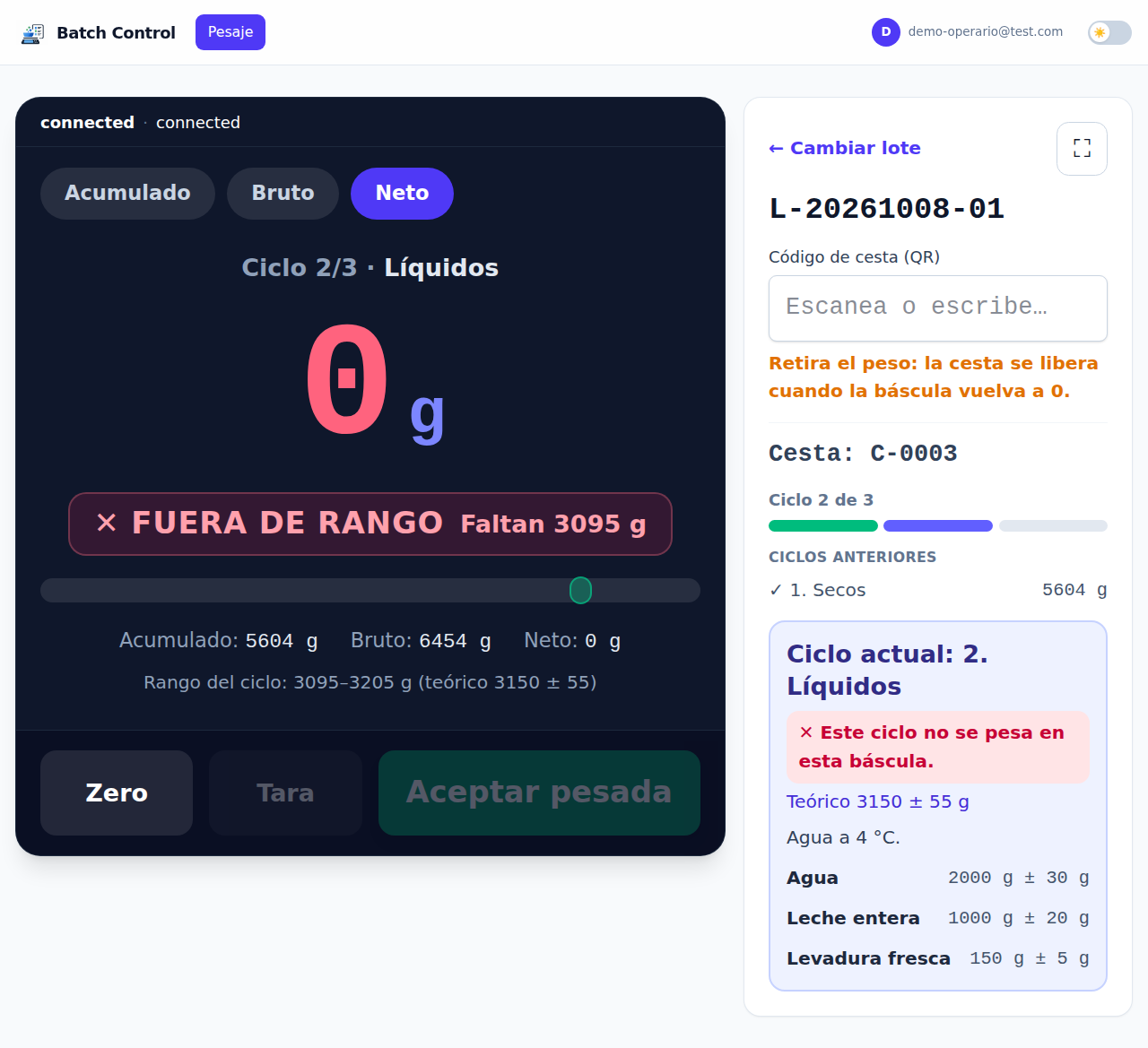
Mientras haya peso en la báscula, el campo de cesta queda bloqueado con el aviso «Retira el peso: la cesta se libera cuando la báscula vuelva a 0». Al volver a 0 la pantalla queda lista para la siguiente cesta y el lote sigue seleccionado.
Paso 6 — Repite hasta completar todos los ciclos. Al terminar aparece ✅ Trabajo Finalizado con el acumulado total de la cesta.
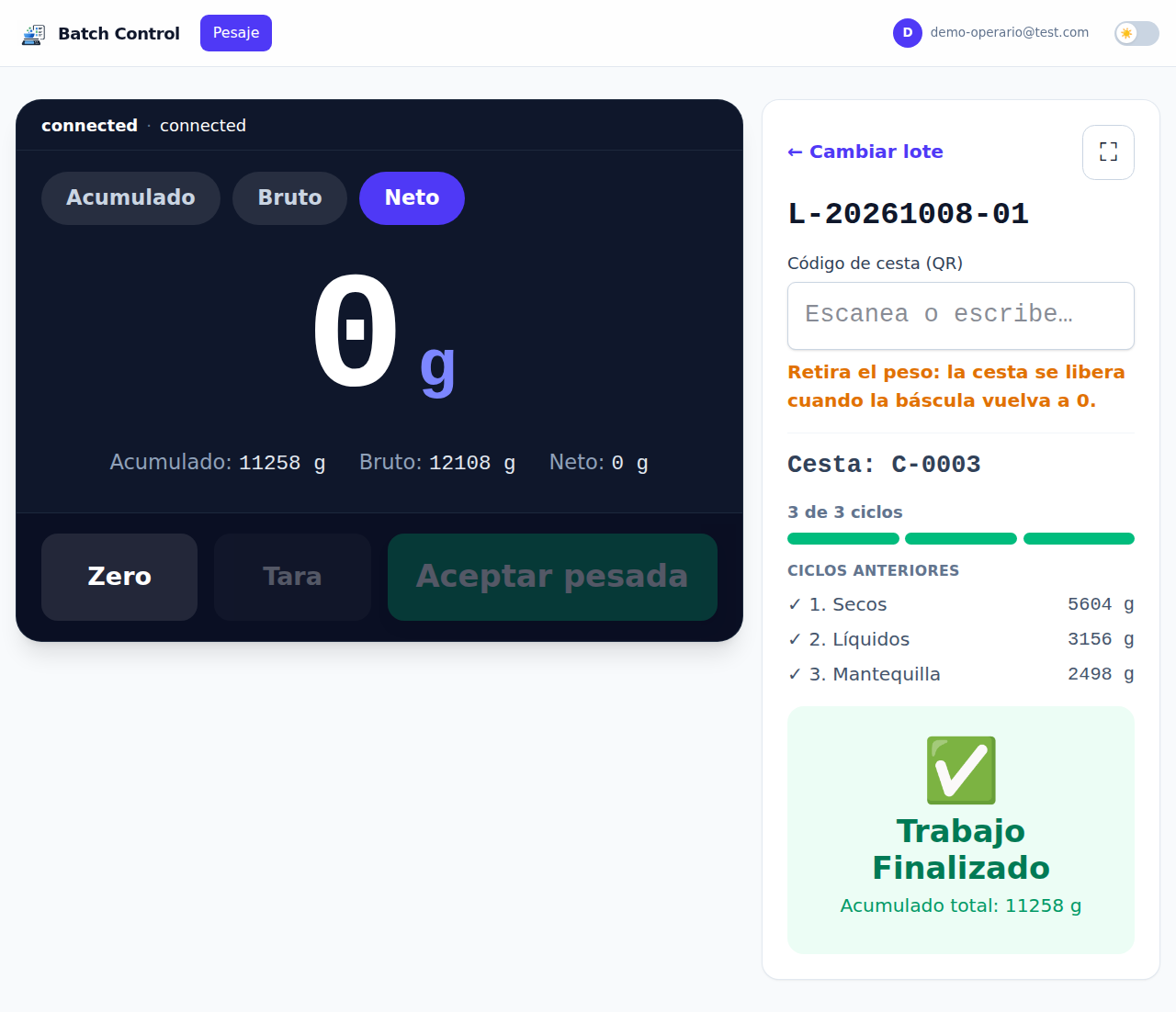
Una cesta terminada ya no se puede volver a pesar: su código no se reutiliza en el mismo lote.
Zero y Tara
- Zero: pone la báscula a cero (úsalo con la báscula vacía) y reinicia la referencia del neto.
- Tara: toma el peso actual como tara: el neto vuelve a 0 a partir de ese momento.
15. Trabajar con varias básculas
Cada ciclo puede pesarse en una báscula distinta. Si el ciclo actual no corresponde a la báscula conectada, el panel lo indica en rojo — «Este ciclo no se pesa en esta báscula» — y no se puede aceptar.
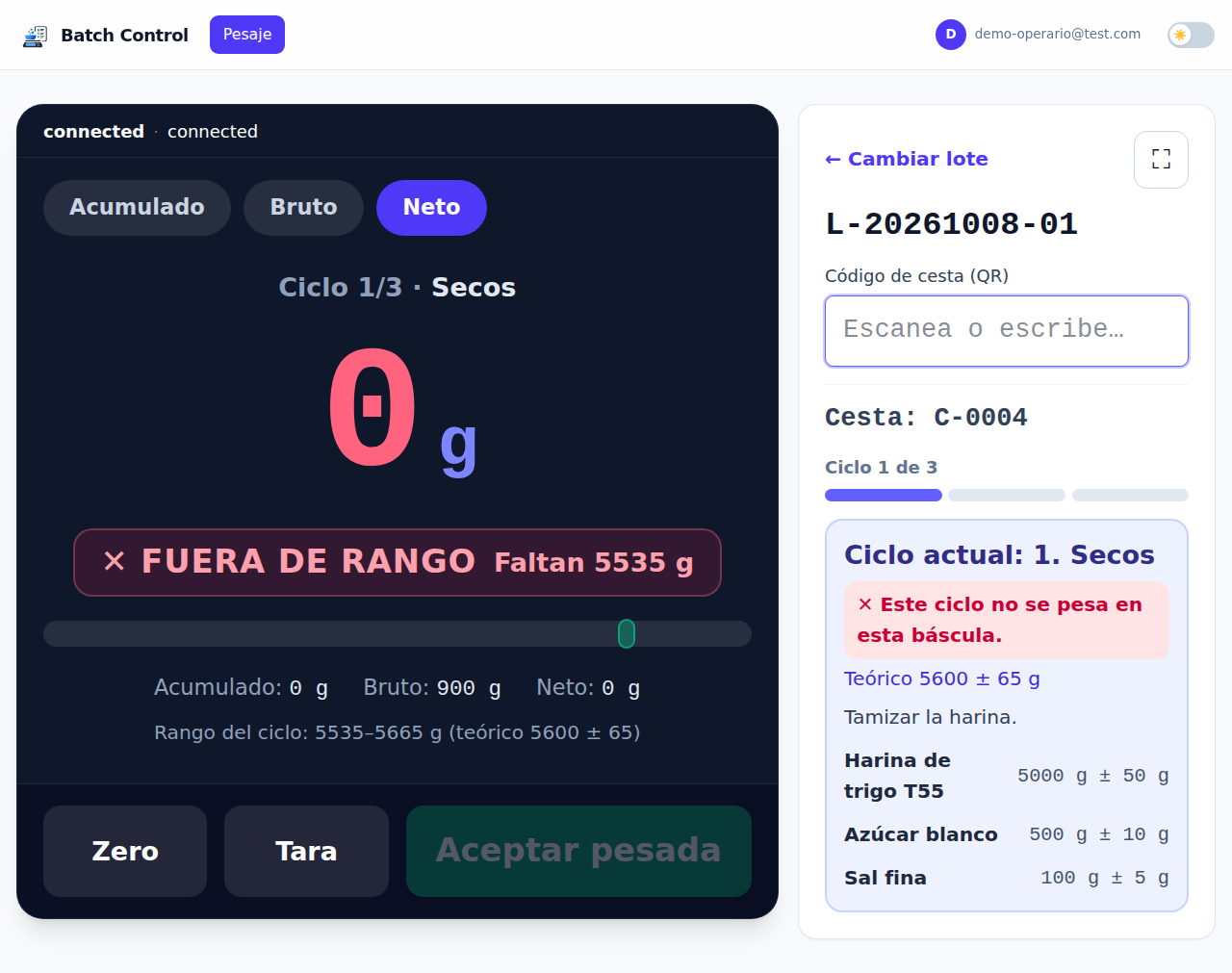
Para seguir:
- Lleva la cesta a la báscula correcta.
- Pulsa ← Cambiar lote para volver a ver el selector y elige la báscula en el desplegable Báscula.
- Elige el mismo lote y vuelve a escanear la misma cesta. La aplicación recupera su progreso y continúa por el ciclo pendiente.
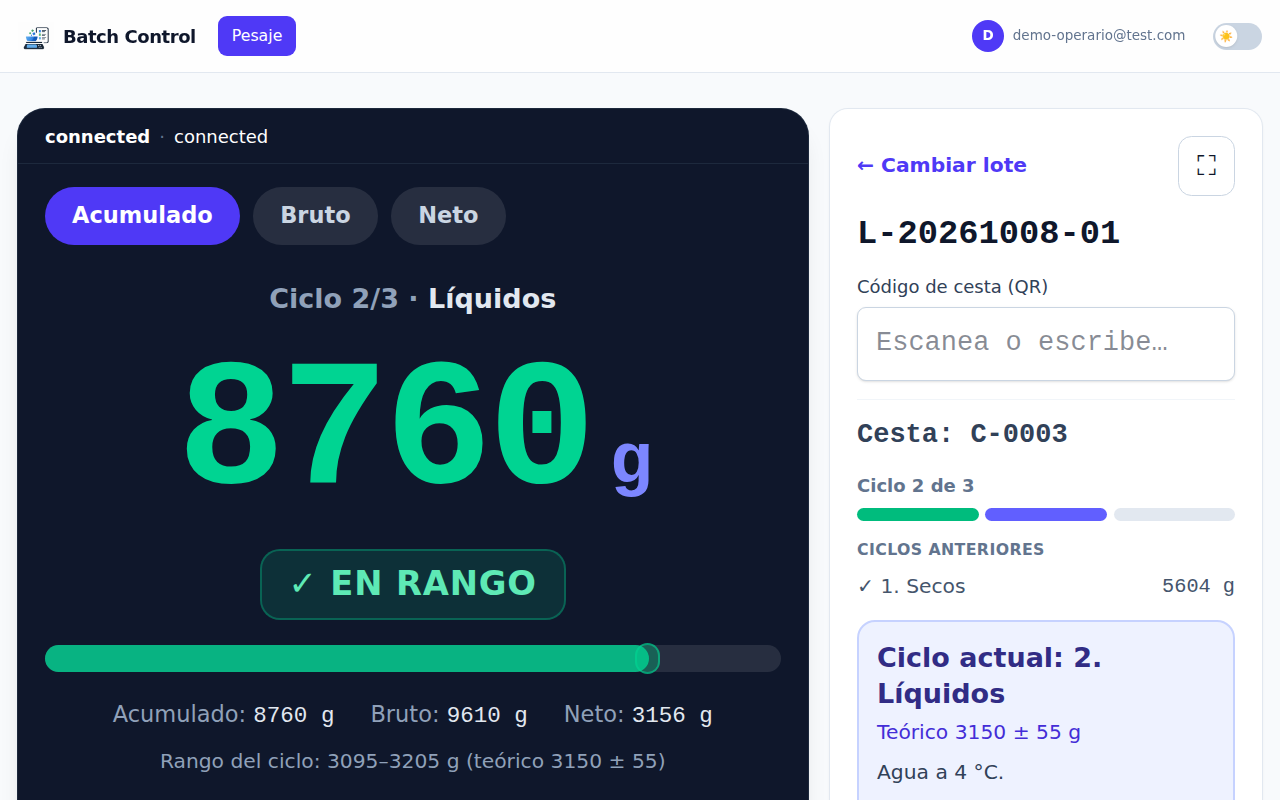
- El peso de la cesta en ese momento se toma como tara: el Neto muestra solo lo que añades, y el Acumulado suma lo pesado en todas las básculas.
16. Sesión expirada
Si la sesión caduca mientras trabajas (1 hora sin actividad), aparece un aviso 🔒 Sesión expirada. Escribe tu PIN y pulsa Continuar: la pantalla y el proceso en curso se mantienen tal como estaban.
Anexos
17. Problemas frecuentes
| Problema | Qué hacer |
|---|---|
| No puedo entrar con PIN: «Este dispositivo no está autorizado». | Entra una vez con email y contraseña en ese equipo. |
| PIN bloqueado. | Pide al manager Cambiar PIN (o Restablecer acceso). |
| Cuenta bloqueada tras varias contraseñas erróneas. | Espera 15 minutos o pide al manager una contraseña nueva. |
| No aparece ningún lote en la báscula. | El lote debe estar Activo y tener algún ciclo asignado a esa báscula. Consulta al manager. |
El visor indica disconnected o error. |
Comprueba que la báscula está encendida y en red y pulsa ⟳ Reconectar. Si sigue fallando, avisa al responsable. |
| «La báscula no tiene token de dispositivo configurado». | La báscula no está configurada del todo: contacta con el administrador. |
| «Aceptar pesada» está desactivado. | El peso está fuera del rango (rojo), el ciclo no corresponde a esta báscula o la cesta ya está terminada. |
| No puedo escanear otra cesta. | Retira el peso: el campo se libera cuando la báscula marca 0. |
| No veo el selector de báscula. | Con un lote abierto se oculta: pulsa ← Cambiar lote. |
| ¿Dónde está «Cerrar sesión»? | Pulsa tu imagen de perfil (arriba a la derecha) para abrir Mi perfil. |
| No puedo publicar una revisión. | Revisa que cada ciclo tenga productos y al menos una báscula, y acepta o corrige los riesgos. |
| No puedo cambiar el peso objetivo de un producto. | Es fijo desde su creación. Ajusta el peso dentro de la fórmula o crea un producto nuevo. |
| No puedo crear más operarios o básculas. | Has llegado al límite del plan: desactiva los que no uses o solicita un cambio de plan. |
18. Límites por plan
| Plan | Básculas activas | Operarios activos | Histórico de pesajes |
|---|---|---|---|
| Base | 3 | 1 | 6 meses |
| Pro | 10 | 4 | 12 meses |
| Enterprise | 25 | 15 | 5 años |
No hay límite en el número de fórmulas ni de lotes.
Soporte: support@dastions.com